> ## Documentation Index
> Fetch the complete documentation index at: https://help.l-boost.com/llms.txt
> Use this file to discover all available pages before exploring further.
# LINEの自動返信を設定する
## この機能でできること
LINE公式アカウントに届いたメッセージへ、決めておいた文面で自動で返信します。料金や予約など、よく届く質問に24時間答えられるようになります。
## 使う前の準備
自動返信は上位プランの機能です。上位プランにしておいてください。LINE公式アカウントの連携も必要です。
## 手順
### 1. 左のメニューで「自動返信」を開き、「固定返信」を押す
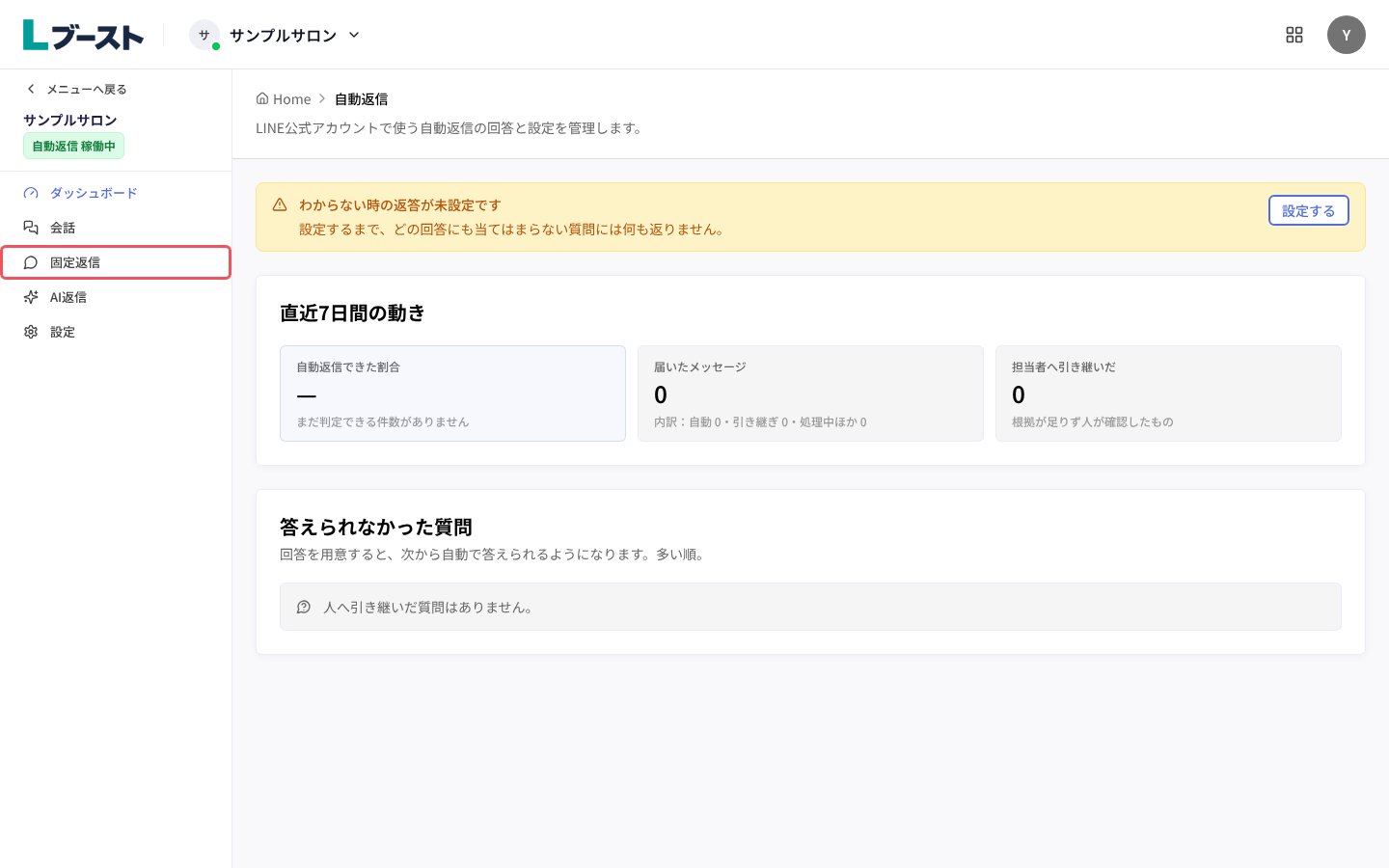 「自動返信」を押すと、その下に「ダッシュボード」「会話」「固定返信」「AI返信」「AI返信設定」が開きます。
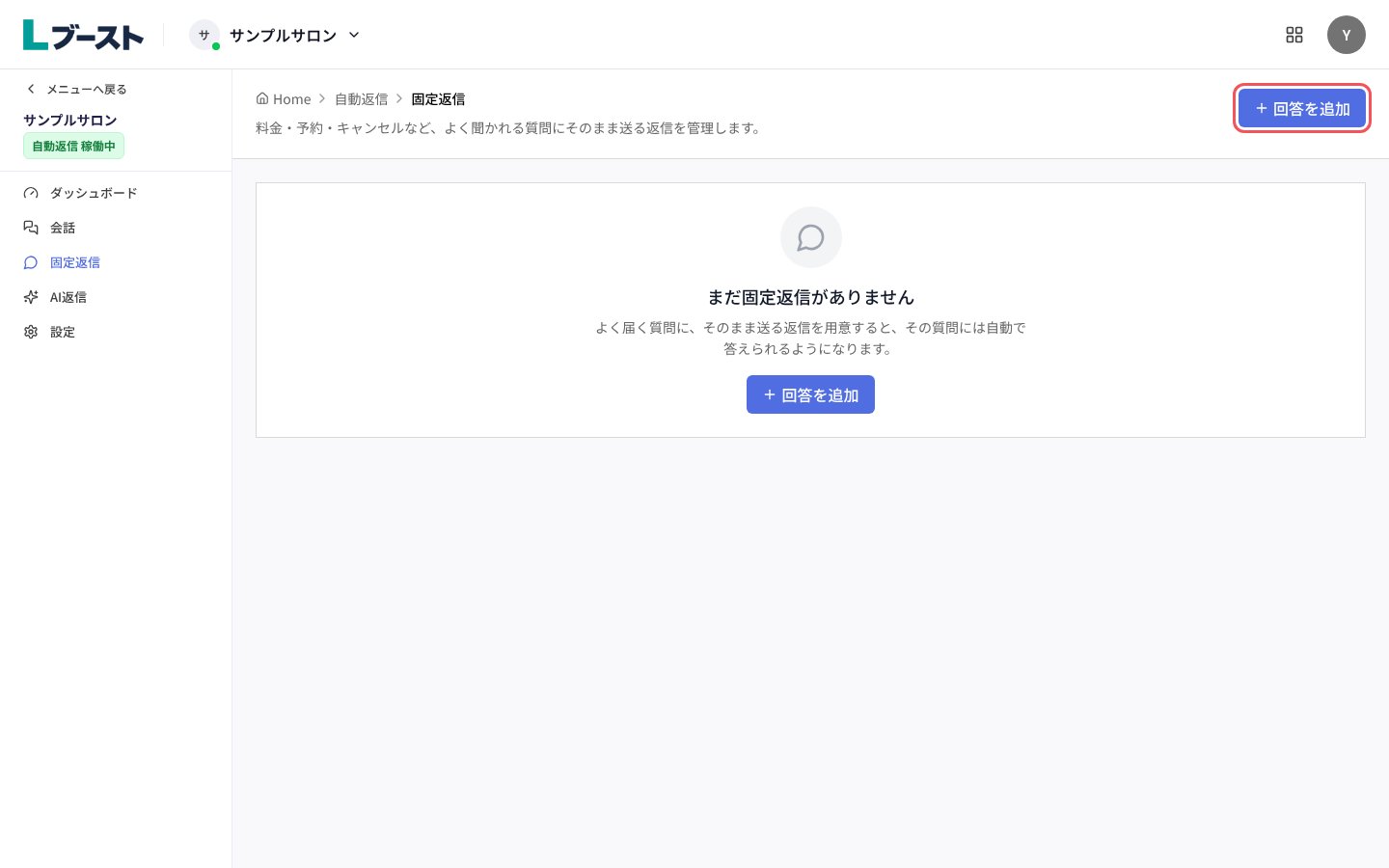
### 2. 「回答を追加」を押す
「自動返信」を押すと、その下に「ダッシュボード」「会話」「固定返信」「AI返信」「AI返信設定」が開きます。
### 2. 「回答を追加」を押す
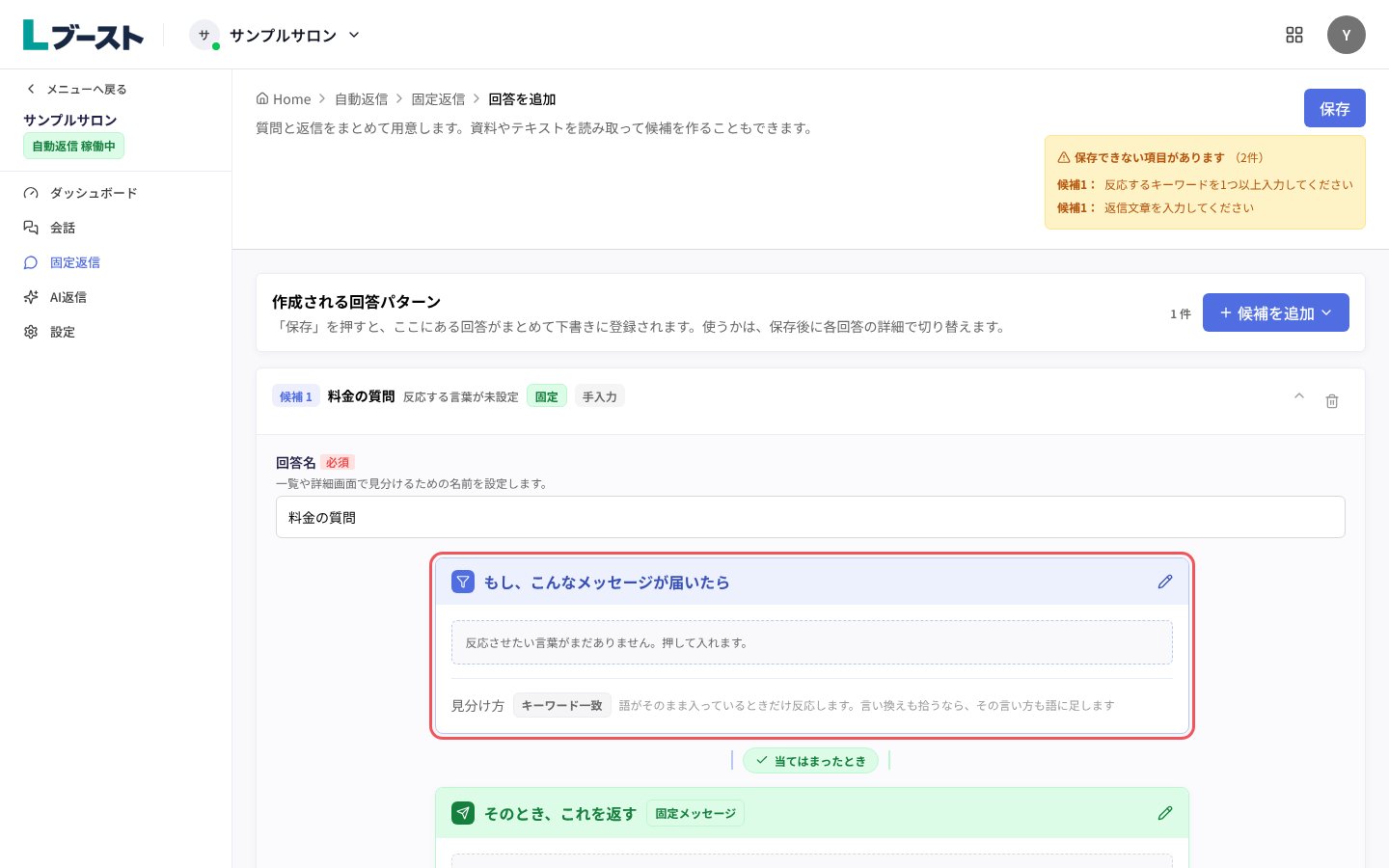
 ### 3. 回答名を入れ、「もし、こんなメッセージが届いたら」を押す
 ### 4. 反応するキーワードを入れ、「この内容にする」を押す
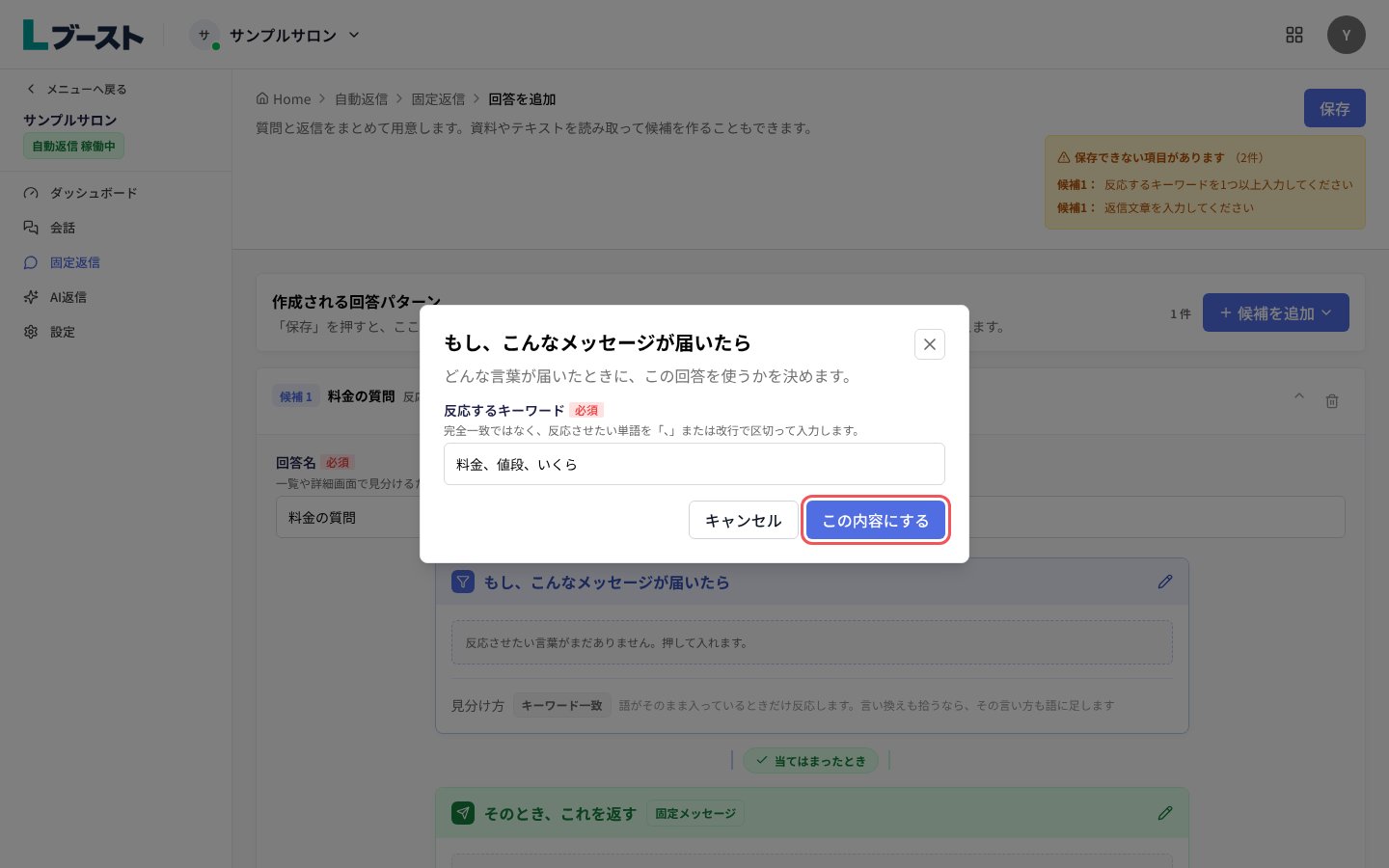 キーワードは「、」か改行で区切ります。キーワードがそのまま入っているメッセージにだけ反応するので、言い換えも拾いたいときは、その言い方もキーワードに足します。
### 5. 「そのとき、これを返す」で返す文面を書き、「この内容にする」を押す
キーワードは「、」か改行で区切ります。キーワードがそのまま入っているメッセージにだけ反応するので、言い換えも拾いたいときは、その言い方もキーワードに足します。
### 5. 「そのとき、これを返す」で返す文面を書き、「この内容にする」を押す
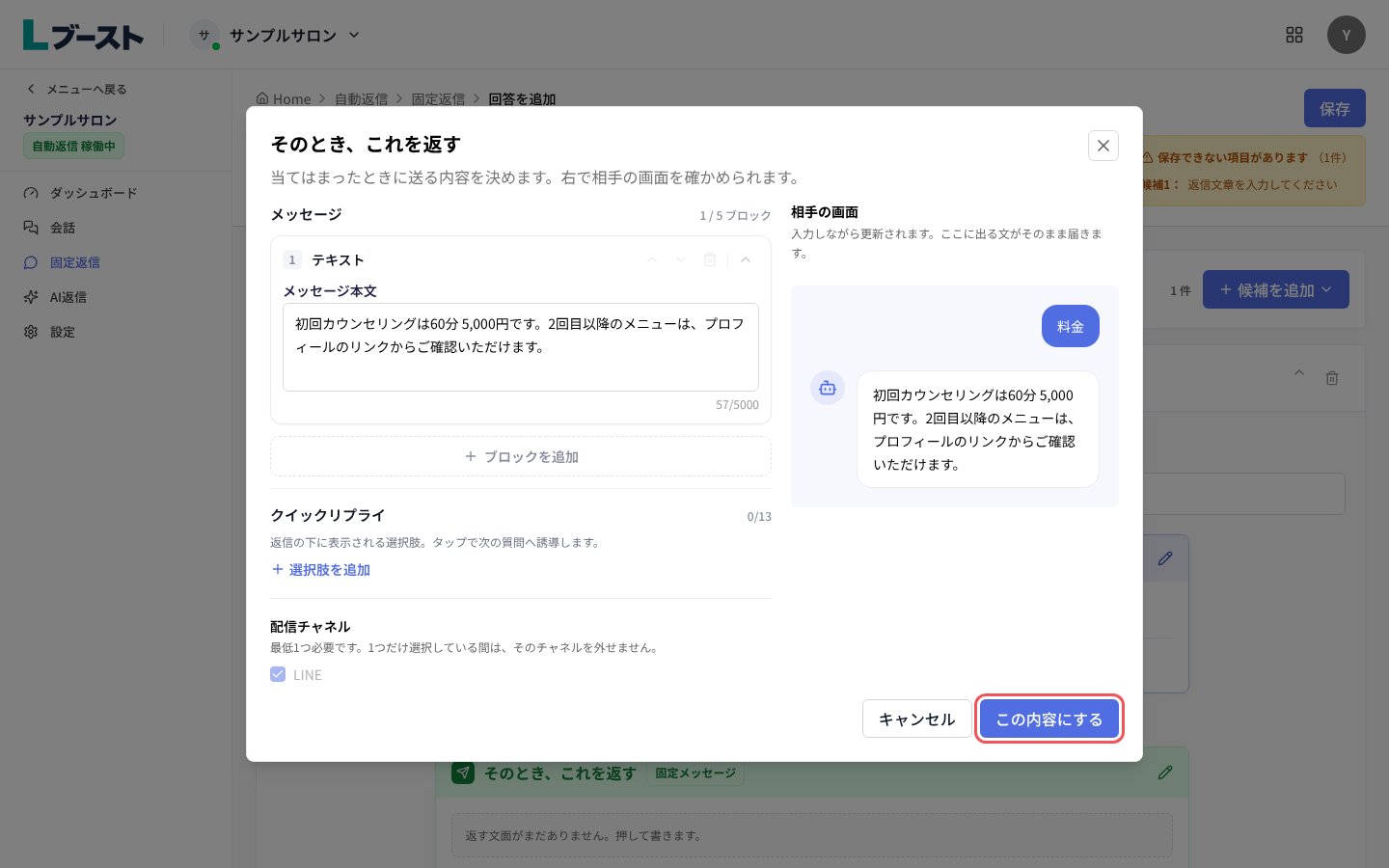 右の「相手の画面」に出る文が、そのまま届きます。
### 6. 「保存」を押す
右の「相手の画面」に出る文が、そのまま届きます。
### 6. 「保存」を押す
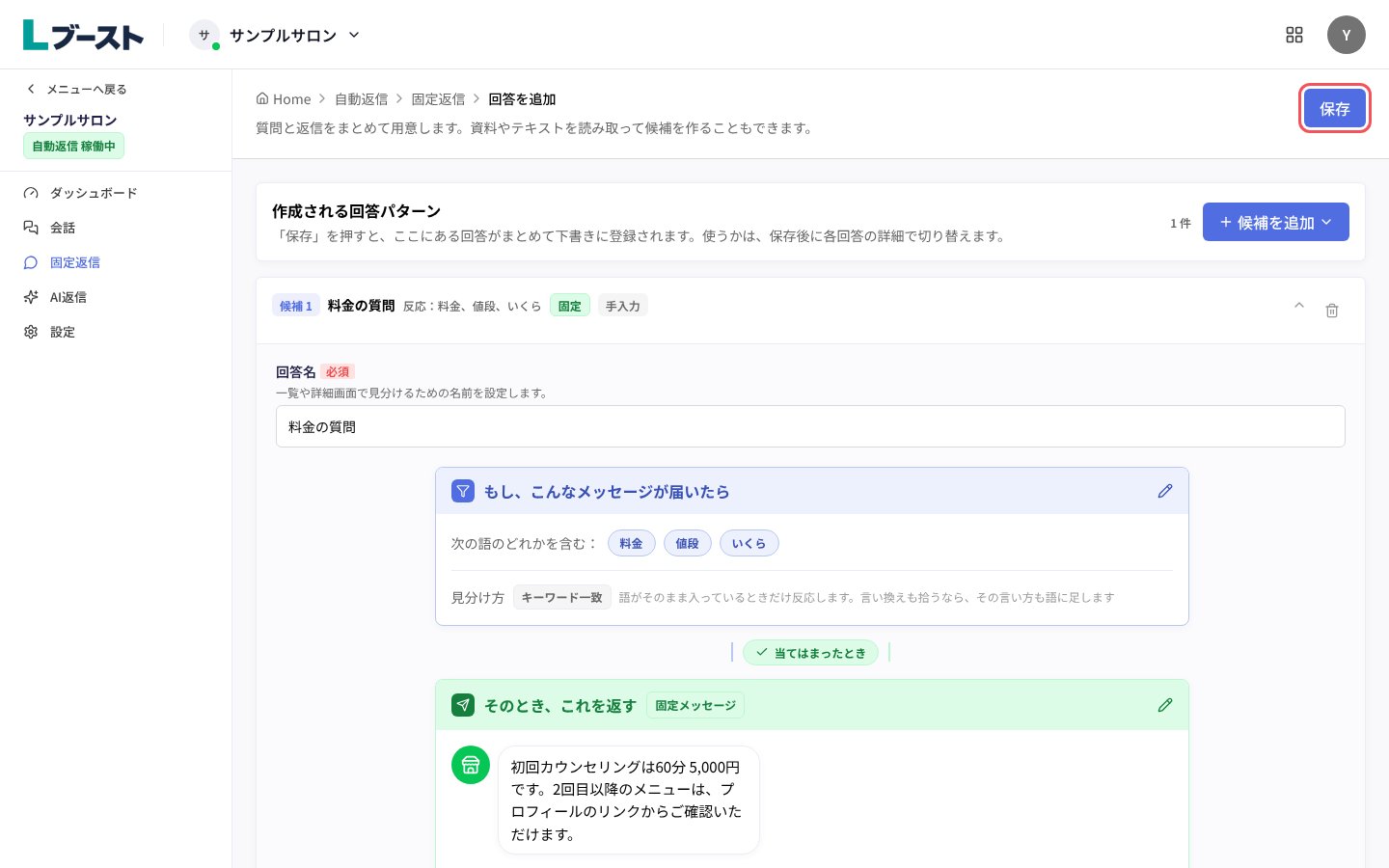 保存した回答は、下書きとして登録されます。
### 7. 「固定返信」の一覧で、保存した回答を押す
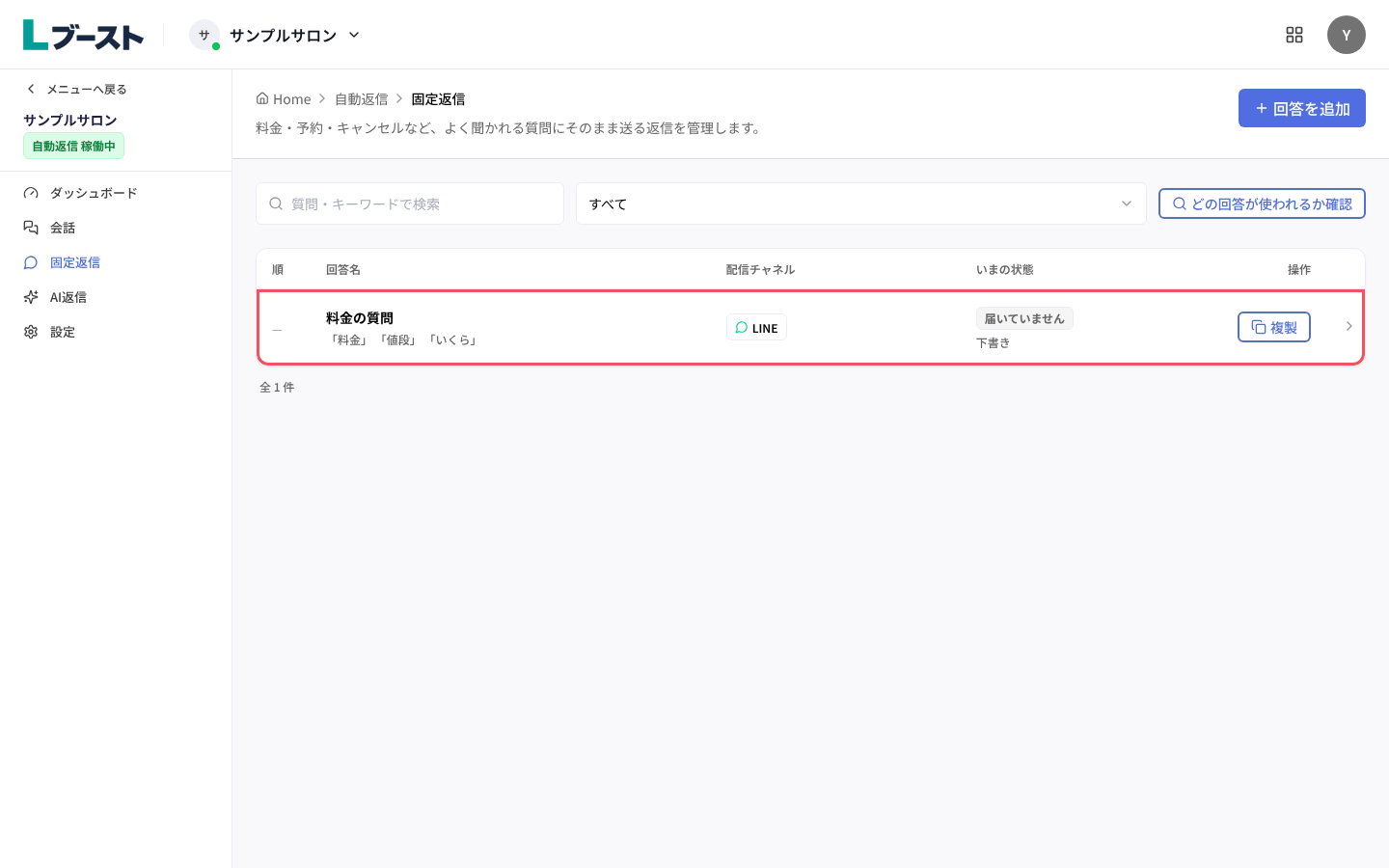
保存した回答は、下書きとして登録されます。
### 7. 「固定返信」の一覧で、保存した回答を押す
 ### 8. 右上のスイッチを押して「有効」にする
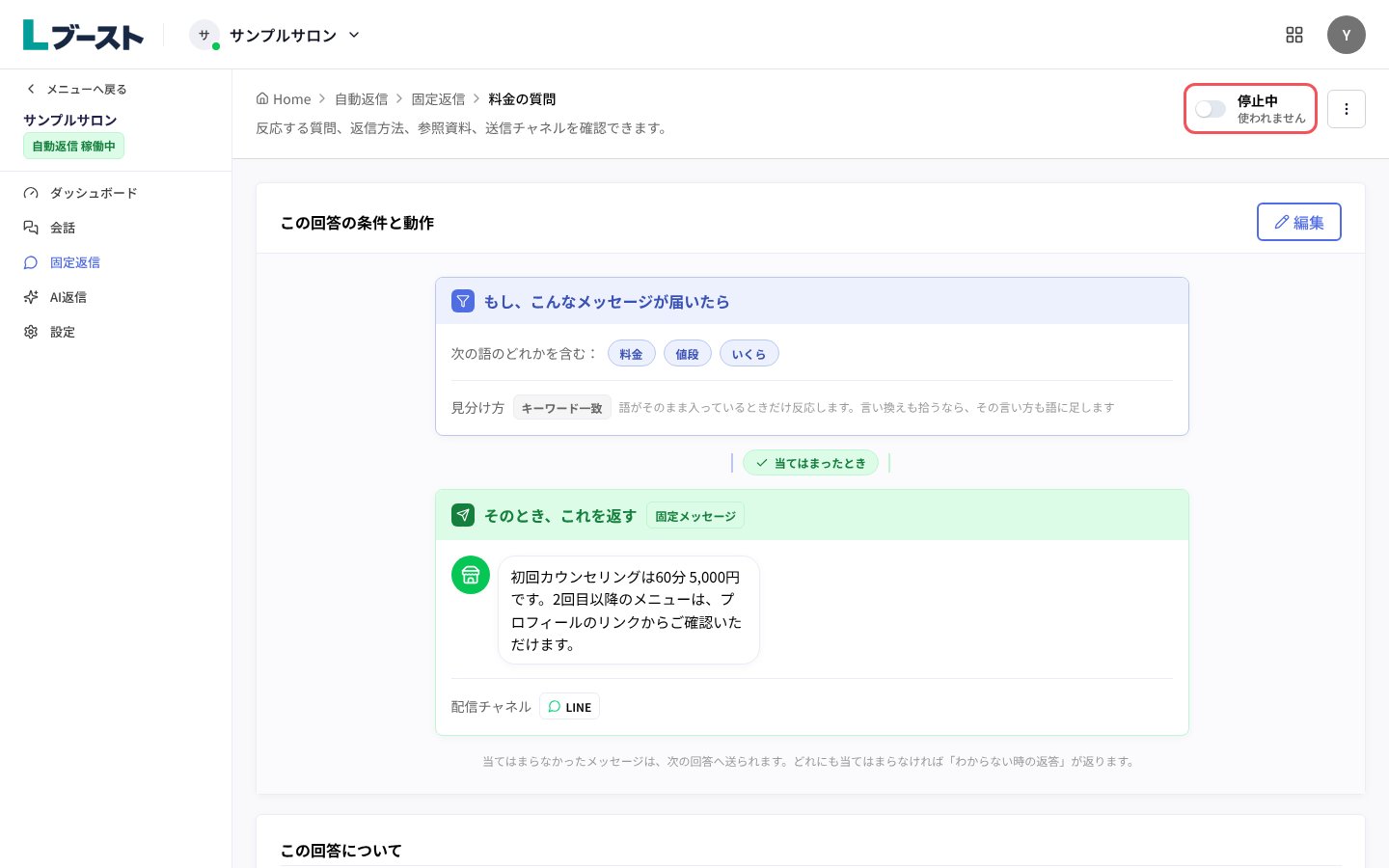 「有効」にした回答から、届いたメッセージへの返信に使われます。
### 9. AI返信も使うときは、「AI返信設定」で「わからない時の返答」の「編集」を押し、返す文を書いて「保存」を押す
「有効」にした回答から、届いたメッセージへの返信に使われます。
### 9. AI返信も使うときは、「AI返信設定」で「わからない時の返答」の「編集」を押し、返す文を書いて「保存」を押す
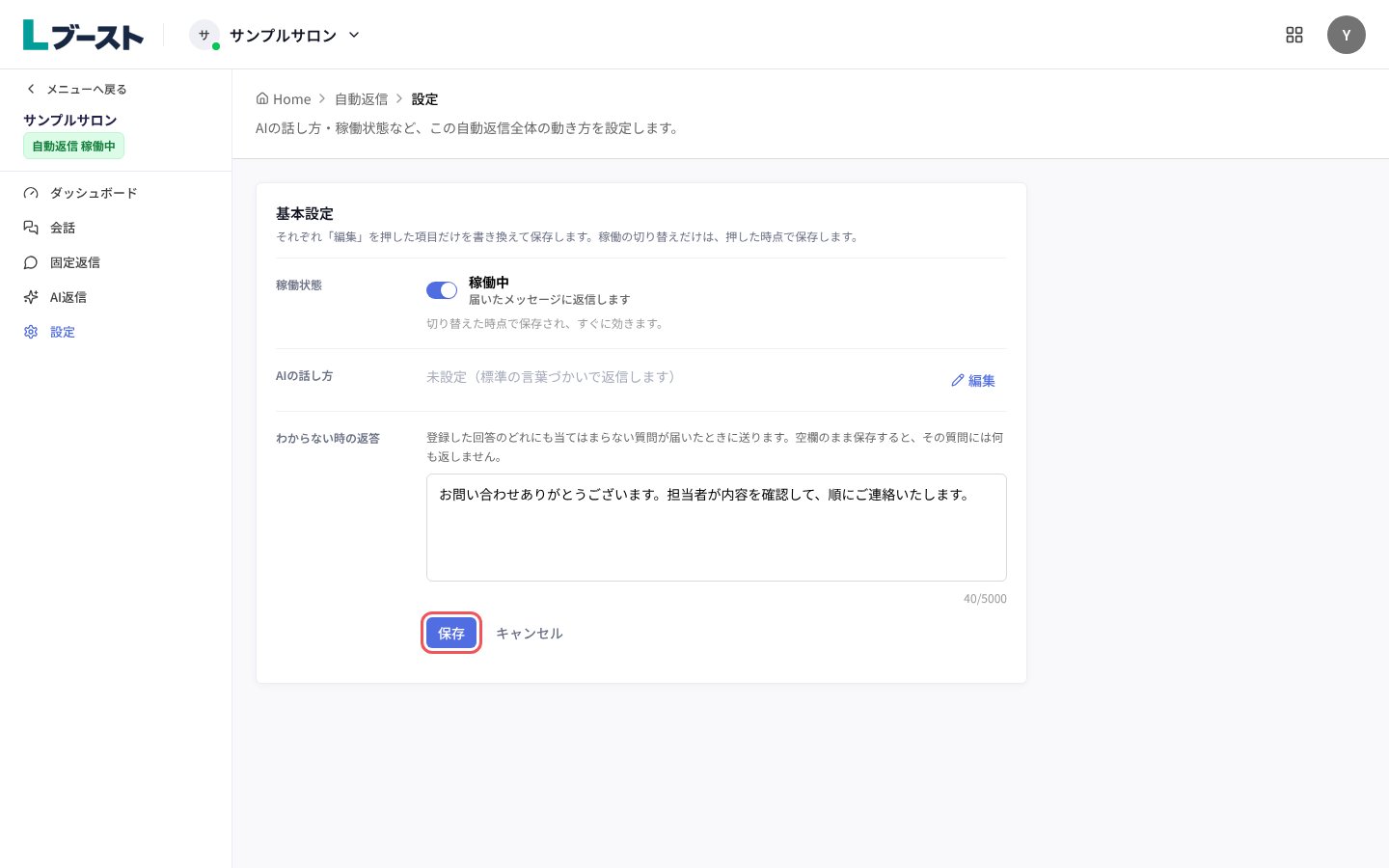 AI返信が答えられなかった質問に、この文を返します。AI返信は、「AI返信」の画面の右上のスイッチで「AI返信 ON」にしたときだけ動きます。
## つまずきやすい点
* 保存した回答は下書きです。回答の詳細で「有効」にするまで、お客様には返信されません。一覧の「いまの状態」が「届いています」になっていれば使われています。
* 固定返信は、有効にした回答がいつでも使われます。自動返信全体を止めるスイッチはありません。返信させたくない回答は、回答の詳細で停止してください。
* 「AI返信 OFF」のあいだは、どの固定返信にも当てはまらない質問には何も返しません。「わからない時の返答」も送りません。返信は「顧客管理」から担当者がしてください。
* 「わからない時の返答」が未設定だと、AI返信が答えられなかった質問には何も返りません。ダッシュボードの「わからない時の返答が未設定です」は、AI返信が ON のときだけ表示されます。
* あいさつメッセージとステップ配信は、AI返信の ON/OFF とは関係なく届きます。
* 回答は、有効な回答のうち最後に編集したものから順に照らし合わせます。どの回答が使われるかは、一覧の「どの回答が使われるか確認」で確かめられます。
* 上位プランでないと、「自動返信」を開いても「この機能は上位プランで使えます」と表示されます。
This documentation is built and hosted on [Mintlify](https://mintlify.com), a developer documentation platform.
AI返信が答えられなかった質問に、この文を返します。AI返信は、「AI返信」の画面の右上のスイッチで「AI返信 ON」にしたときだけ動きます。
## つまずきやすい点
* 保存した回答は下書きです。回答の詳細で「有効」にするまで、お客様には返信されません。一覧の「いまの状態」が「届いています」になっていれば使われています。
* 固定返信は、有効にした回答がいつでも使われます。自動返信全体を止めるスイッチはありません。返信させたくない回答は、回答の詳細で停止してください。
* 「AI返信 OFF」のあいだは、どの固定返信にも当てはまらない質問には何も返しません。「わからない時の返答」も送りません。返信は「顧客管理」から担当者がしてください。
* 「わからない時の返答」が未設定だと、AI返信が答えられなかった質問には何も返りません。ダッシュボードの「わからない時の返答が未設定です」は、AI返信が ON のときだけ表示されます。
* あいさつメッセージとステップ配信は、AI返信の ON/OFF とは関係なく届きます。
* 回答は、有効な回答のうち最後に編集したものから順に照らし合わせます。どの回答が使われるかは、一覧の「どの回答が使われるか確認」で確かめられます。
* 上位プランでないと、「自動返信」を開いても「この機能は上位プランで使えます」と表示されます。
This documentation is built and hosted on [Mintlify](https://mintlify.com), a developer documentation platform.