> ## Documentation Index
> Fetch the complete documentation index at: https://help.l-boost.com/llms.txt
> Use this file to discover all available pages before exploring further.
# 顧客管理でLINEの問い合わせに対応する
## この機能でできること
LINEの友だちを顧客としてまとめ、届いたメッセージへの返信、対応状況、担当者を一か所で管理できます。
## 使う前の準備
LINE公式アカウントを連携しておいてください(「LINE公式アカウントを連携する」を参照)。
## 手順
### 1. 「顧客管理」を開き、「同期」を押す
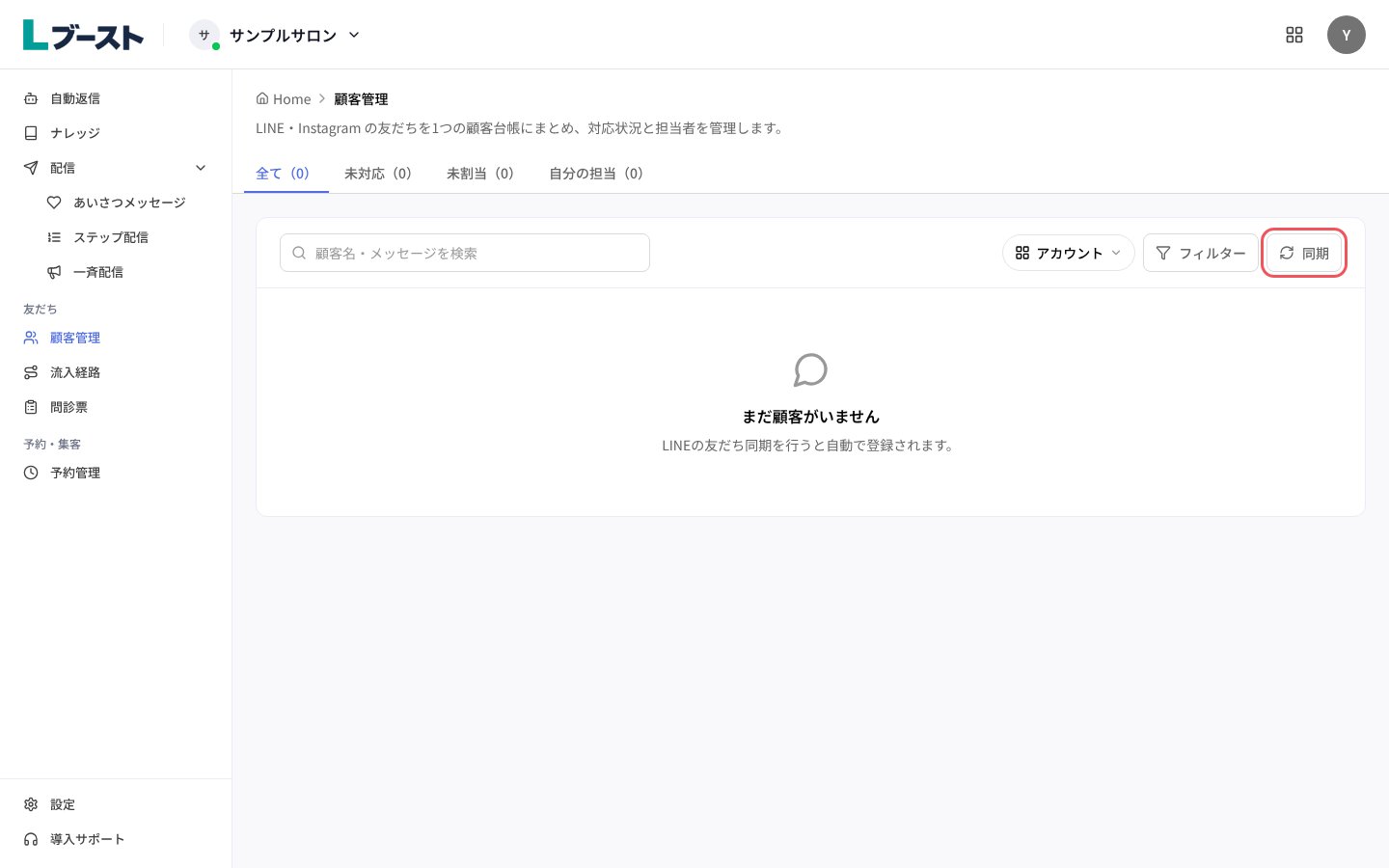 LINEで会話したことのあるユーザーが、顧客として一覧に追加されます。
### 2. 「未対応」タブで、返信していない顧客を確かめる
LINEで会話したことのあるユーザーが、顧客として一覧に追加されます。
### 2. 「未対応」タブで、返信していない顧客を確かめる
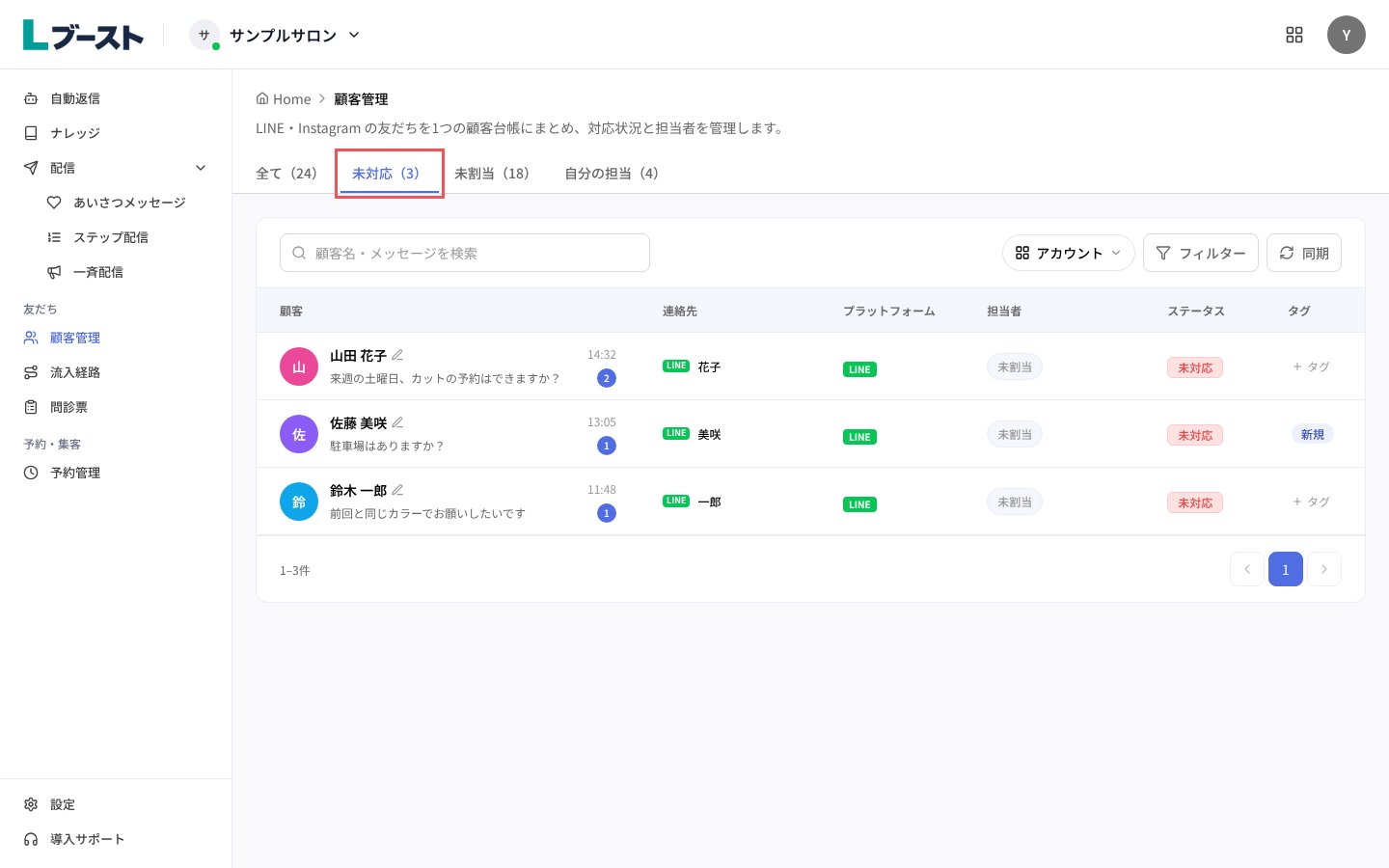 「未対応」には、お客さんからのメッセージが最新で、まだ返していない顧客が並びます。
### 3. 顧客の行を押し、右に開いたトークで返信を書いて送る
「未対応」には、お客さんからのメッセージが最新で、まだ返していない顧客が並びます。
### 3. 顧客の行を押し、右に開いたトークで返信を書いて送る
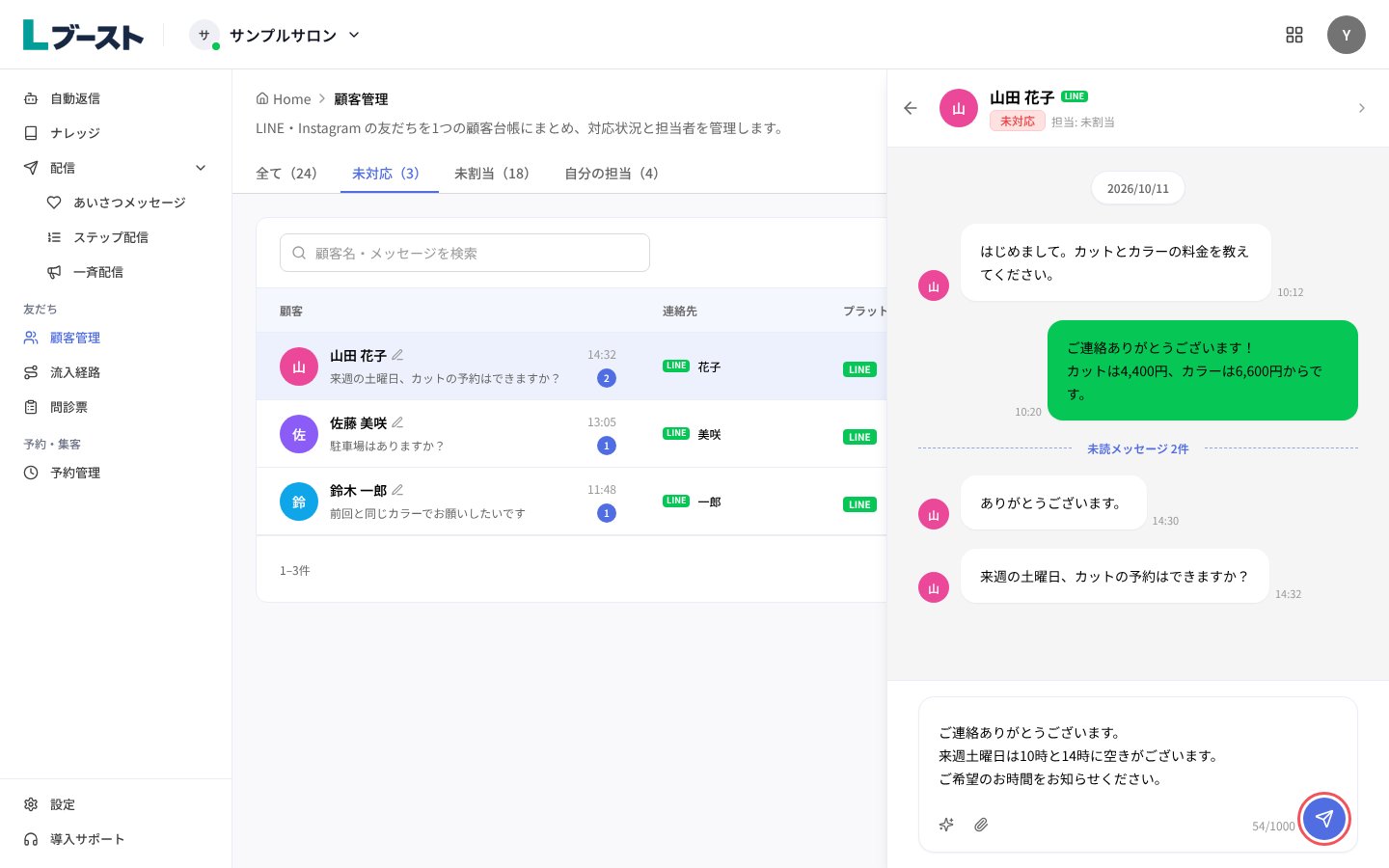 入力欄の下の ✨ ボタン(返信を生成)を押すと、AIが返信の下書きを作ります。Shift+Enter でも送信できます。
### 4. トークの上の名前を押して「顧客情報」を開き、「自分が担当」を押す
入力欄の下の ✨ ボタン(返信を生成)を押すと、AIが返信の下書きを作ります。Shift+Enter でも送信できます。
### 4. トークの上の名前を押して「顧客情報」を開き、「自分が担当」を押す
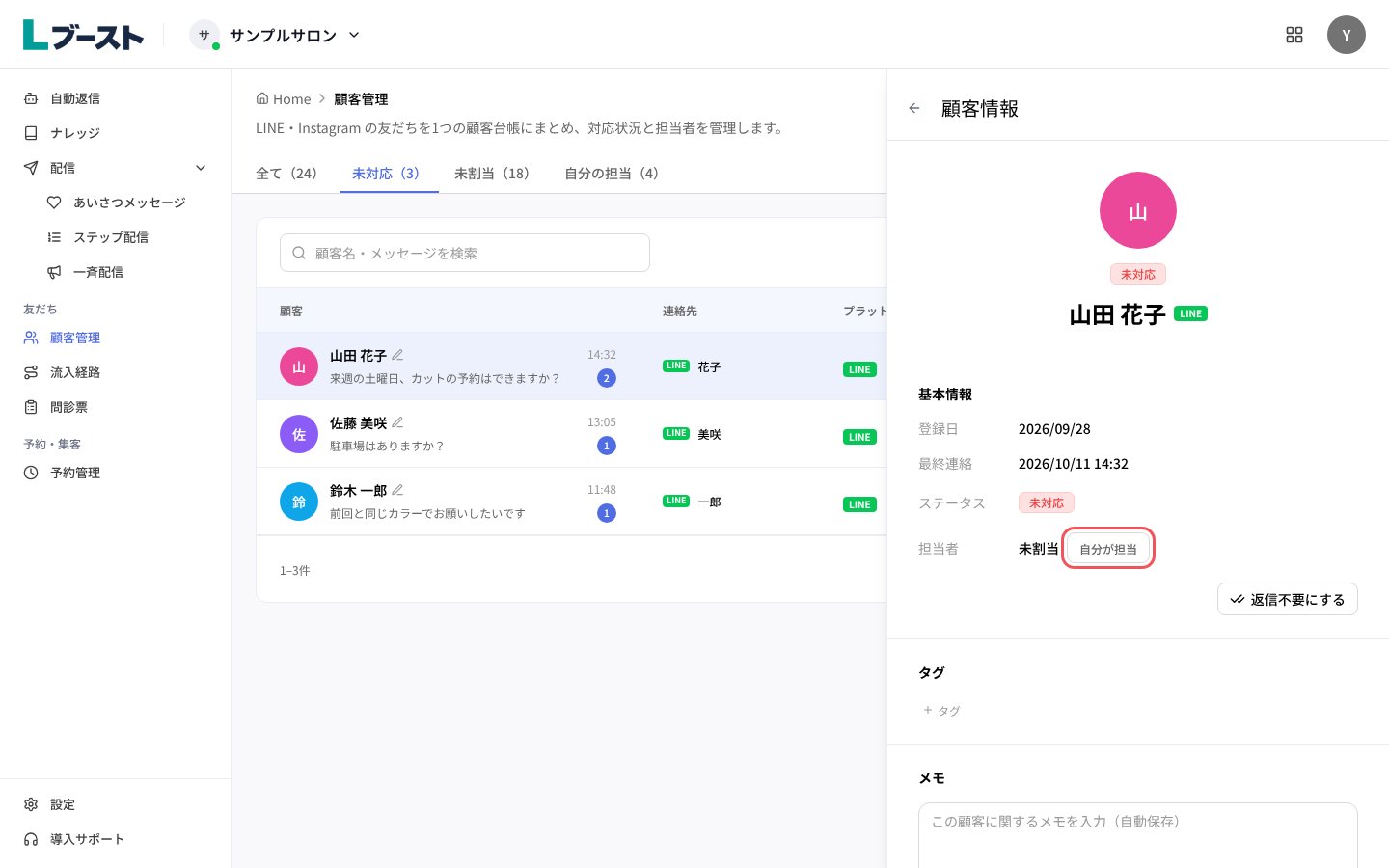 ステータスの変更、タグやメモの追加もここで行えます。メモは自動で保存されます。返信が要らない会話は「返信不要にする」を押すと、未対応から外れます。
## つまずきやすい点
* LINE公式アカウントを連携していないと、「同期」は出ません。「連絡先を同期するには、先にLINE公式アカウントを連携してください。」と表示されます。
* 「返信不要にする」で外した顧客も、新しいメッセージが届くと、また未対応に戻ります。
* 連携が解除された相手には送信できません。一覧とトークに「送信不可」と出ます。
* ステータスを「対象外」にした顧客は、一覧に表示されなくなります。フィルターのステータスでも選べません。
This documentation is built and hosted on [Mintlify](https://mintlify.com), a developer documentation platform.
ステータスの変更、タグやメモの追加もここで行えます。メモは自動で保存されます。返信が要らない会話は「返信不要にする」を押すと、未対応から外れます。
## つまずきやすい点
* LINE公式アカウントを連携していないと、「同期」は出ません。「連絡先を同期するには、先にLINE公式アカウントを連携してください。」と表示されます。
* 「返信不要にする」で外した顧客も、新しいメッセージが届くと、また未対応に戻ります。
* 連携が解除された相手には送信できません。一覧とトークに「送信不可」と出ます。
* ステータスを「対象外」にした顧客は、一覧に表示されなくなります。フィルターのステータスでも選べません。
This documentation is built and hosted on [Mintlify](https://mintlify.com), a developer documentation platform.