> ## Documentation Index
> Fetch the complete documentation index at: https://help.l-boost.com/llms.txt
> Use this file to discover all available pages before exploring further.
# あいさつメッセージを設定する
## この機能でできること
LINE公式アカウントを友だち追加してくれた人に、追加の直後に1度だけメッセージを送ります。お礼や、予約・問い合わせの案内を自動で届けられます。
## 使う前の準備
LINE公式アカウントを連携しておいてください。
## 手順
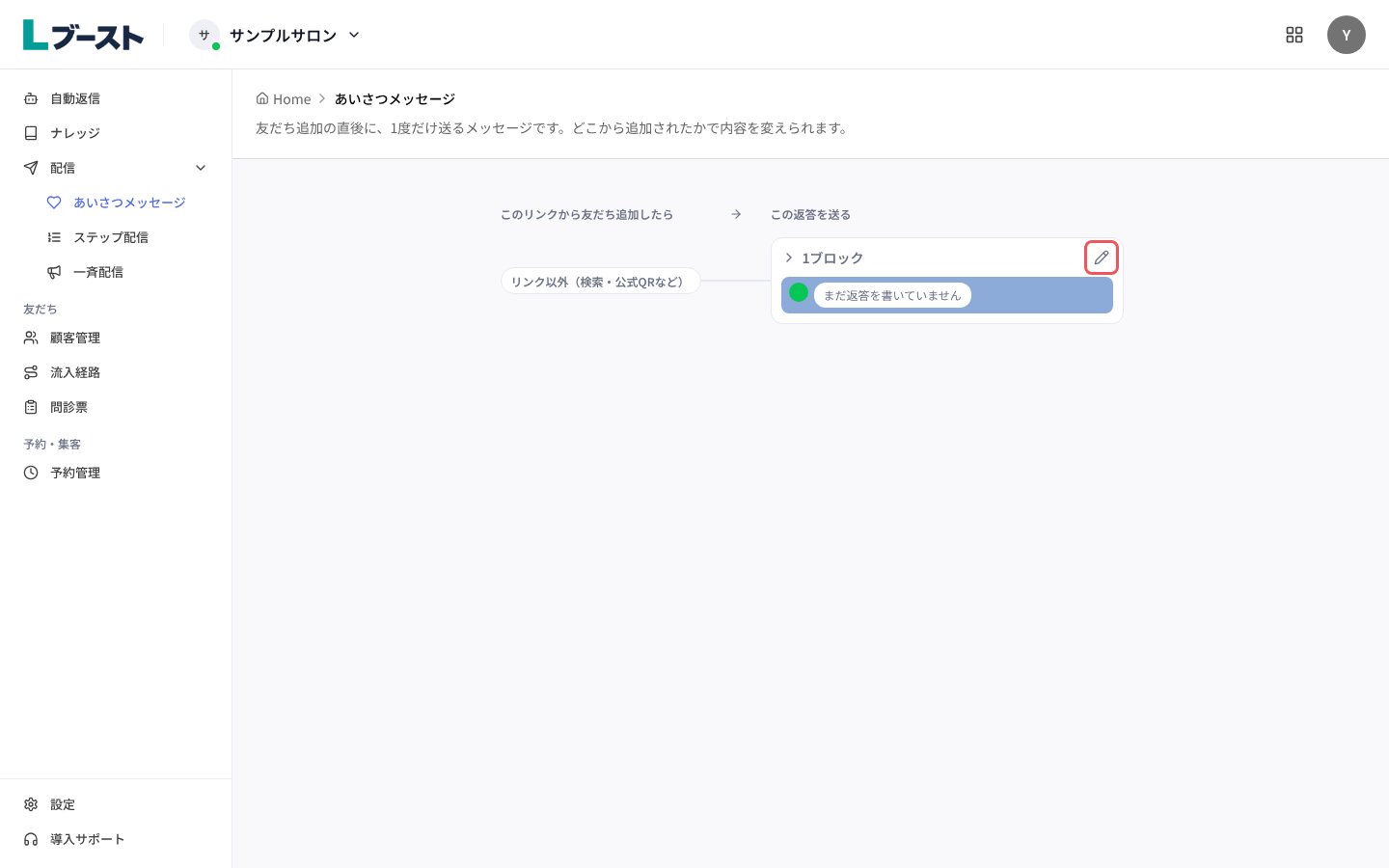
### 1. 左のメニューで「配信」の「あいさつメッセージ」を開き、返答の鉛筆を押す
 ### 2. 送るメッセージを書き、「この内容にする」を押す
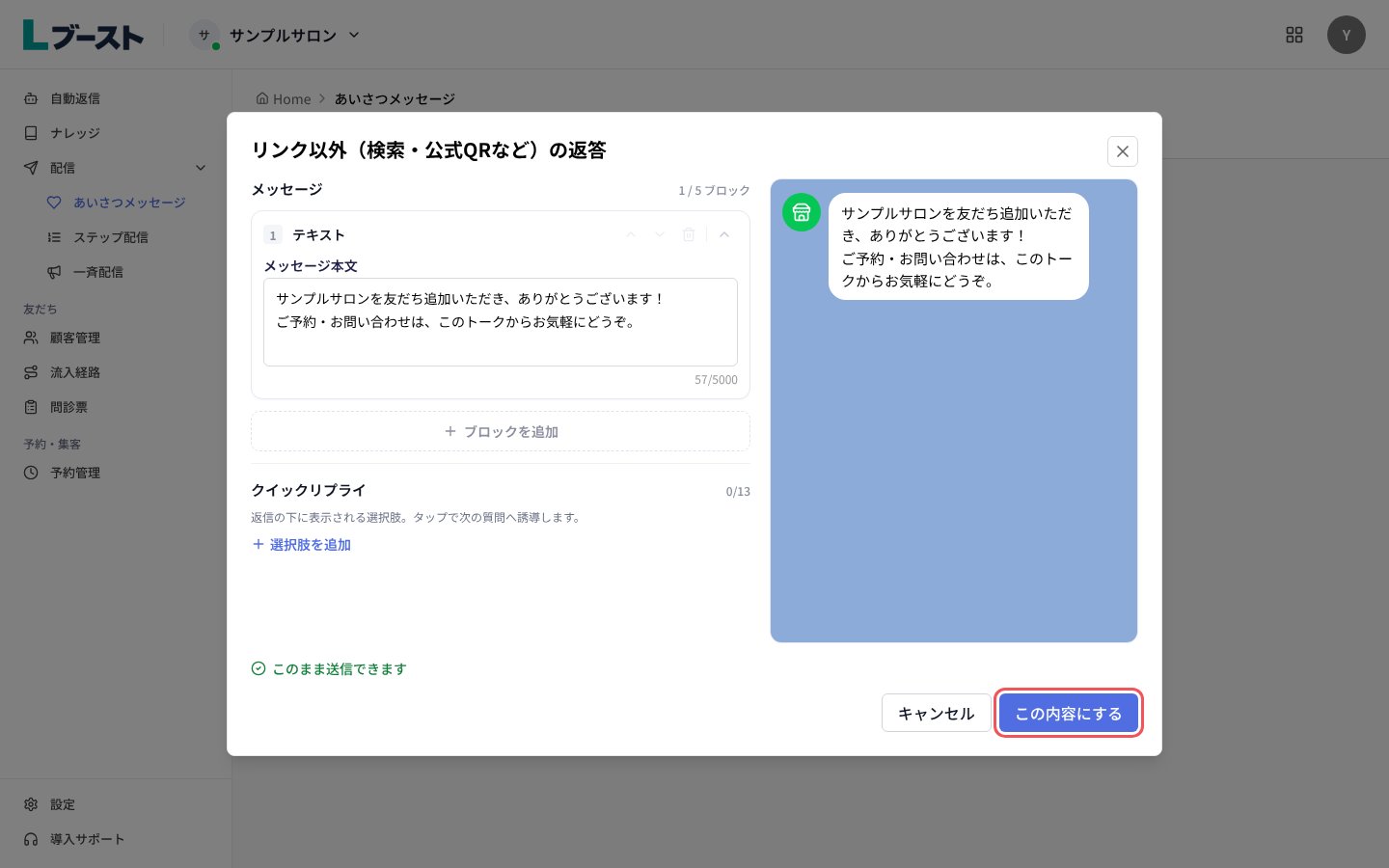 右に、友だちのトークでの届き方が出ます。「ブロックを追加」で画像などを足すこともできます。「この内容にする」を押した時点で保存され、次に友だち追加した人から届きます。
### 3. 「1ブロック」を押して、届く姿を確かめる
右に、友だちのトークでの届き方が出ます。「ブロックを追加」で画像などを足すこともできます。「この内容にする」を押した時点で保存され、次に友だち追加した人から届きます。
### 3. 「1ブロック」を押して、届く姿を確かめる
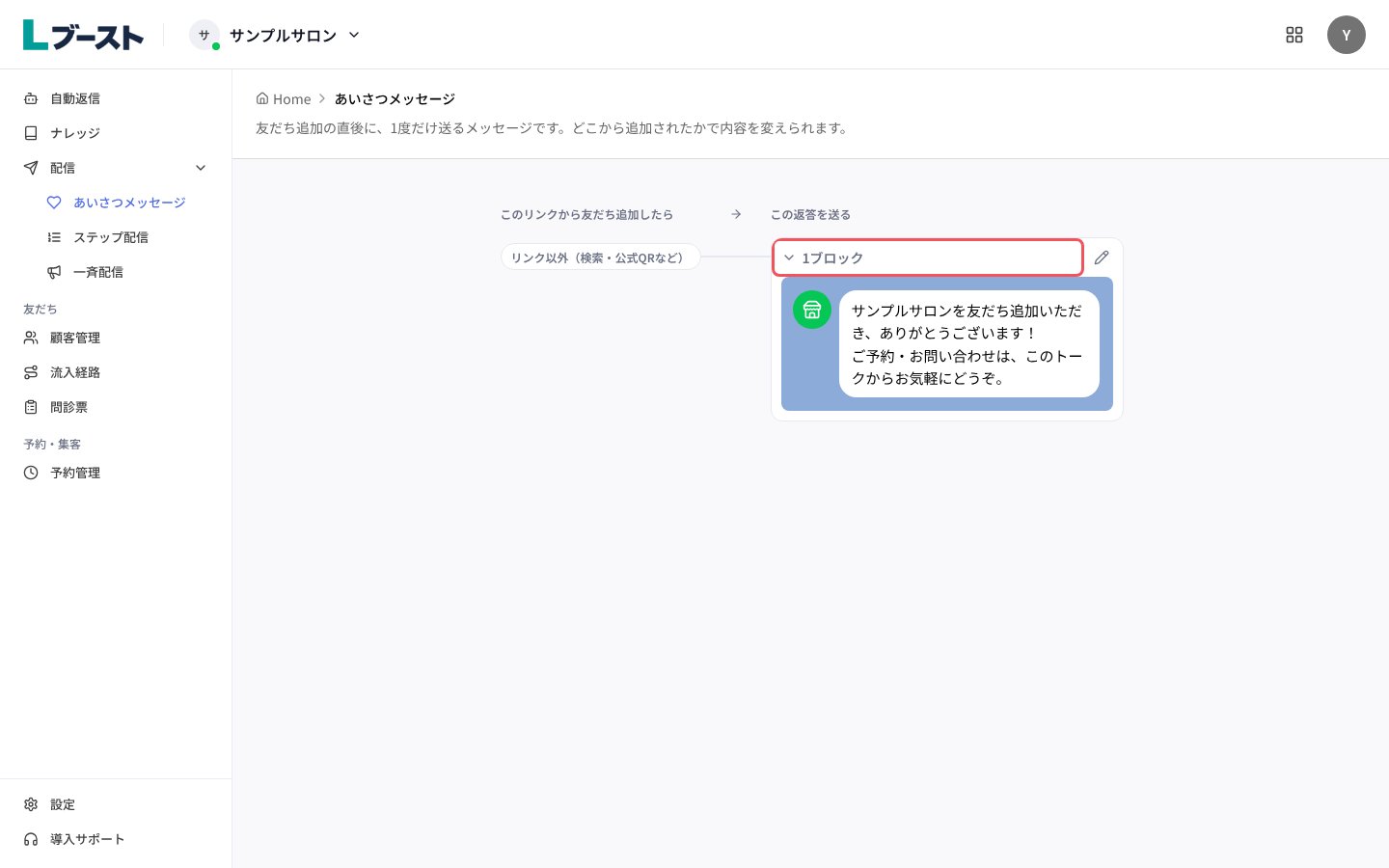 内容を変えるときは、もう一度鉛筆を押します。
## つまずきやすい点
* 「送信できない箇所」があるあいだは、「この内容にする」を押せません。ダイアログの下に「このまま送信できます」と出ていれば押せます。
* あいさつメッセージは1つだけです。保存すると、ステップ配信で友だち追加の直後に送っていたシナリオは停止します。
* あいさつメッセージを設定したあとは、ステップ配信で友だち追加の直後に送るシナリオを配信中にできません。あいさつは、この画面で編集してください。
* 自動返信の「AI返信」を OFF にしても、あいさつメッセージは届きます。
This documentation is built and hosted on [Mintlify](https://mintlify.com), a developer documentation platform.
内容を変えるときは、もう一度鉛筆を押します。
## つまずきやすい点
* 「送信できない箇所」があるあいだは、「この内容にする」を押せません。ダイアログの下に「このまま送信できます」と出ていれば押せます。
* あいさつメッセージは1つだけです。保存すると、ステップ配信で友だち追加の直後に送っていたシナリオは停止します。
* あいさつメッセージを設定したあとは、ステップ配信で友だち追加の直後に送るシナリオを配信中にできません。あいさつは、この画面で編集してください。
* 自動返信の「AI返信」を OFF にしても、あいさつメッセージは届きます。
This documentation is built and hosted on [Mintlify](https://mintlify.com), a developer documentation platform.