> ## Documentation Index
> Fetch the complete documentation index at: https://help.l-boost.com/llms.txt
> Use this file to discover all available pages before exploring further.
# ナレッジに情報を登録する
## この機能でできること
料金表や予約のルールなど、お店の情報をファイルや文章で登録しておけます。登録した内容は、自動返信の AI が友だちへの返信を作るときに参照します。
## 使う前の準備
ナレッジは上位プランの機能です。プランは「設定」の「プラン・請求」で変えられます。
## 手順
### 1. 左のメニューの「ナレッジ」を開き、「ナレッジを追加」を押す
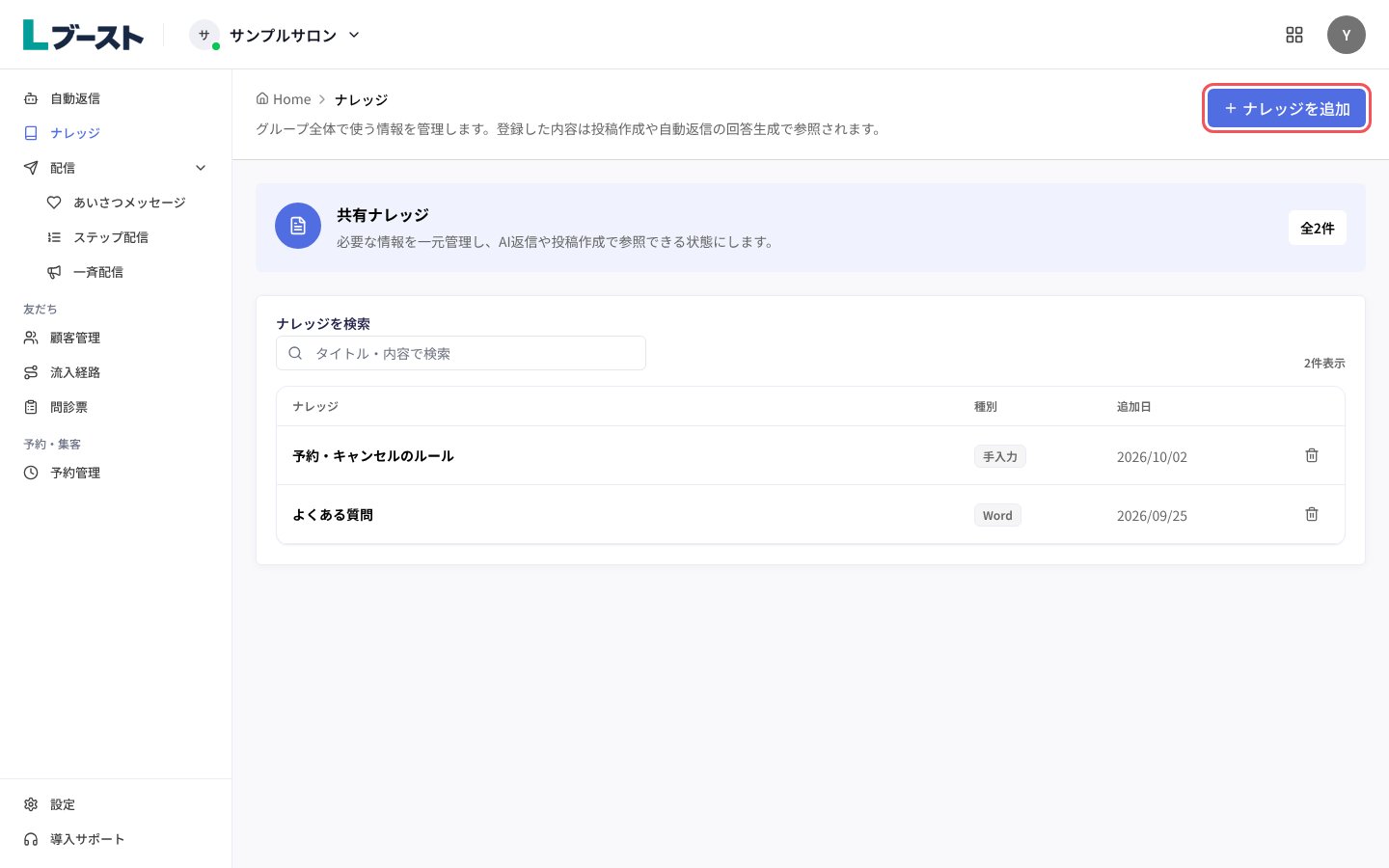 ### 2. ファイルを選んで「作成する」を押す
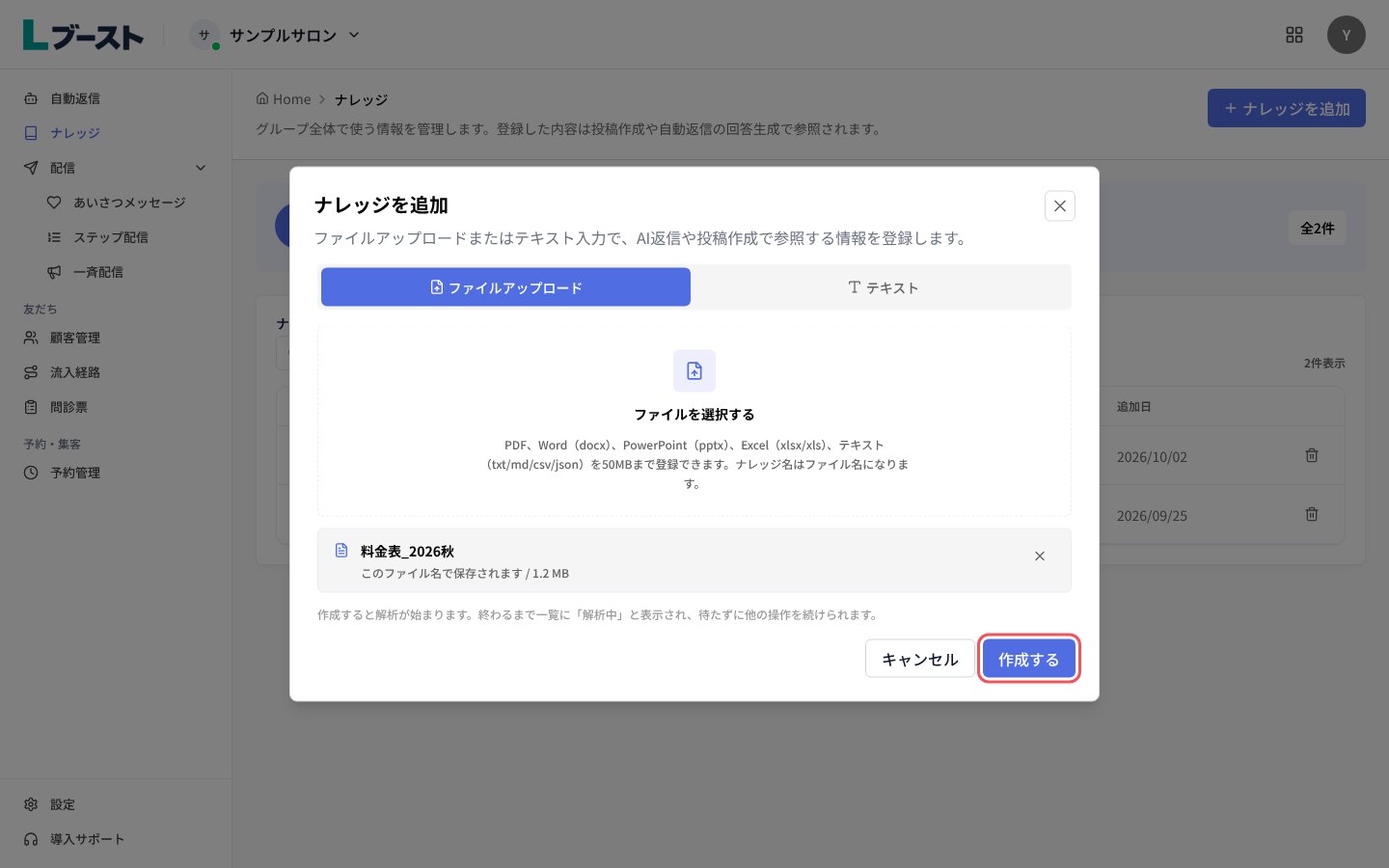 ナレッジ名は、ファイル名(拡張子を除いたもの)になります。文章を直接書きたいときは「テキスト」に切り替え、「内容」に入力します。テキストでは、1行目がナレッジ名になります。
### 3. 解析が終わるのを待つ
ナレッジ名は、ファイル名(拡張子を除いたもの)になります。文章を直接書きたいときは「テキスト」に切り替え、「内容」に入力します。テキストでは、1行目がナレッジ名になります。
### 3. 解析が終わるのを待つ
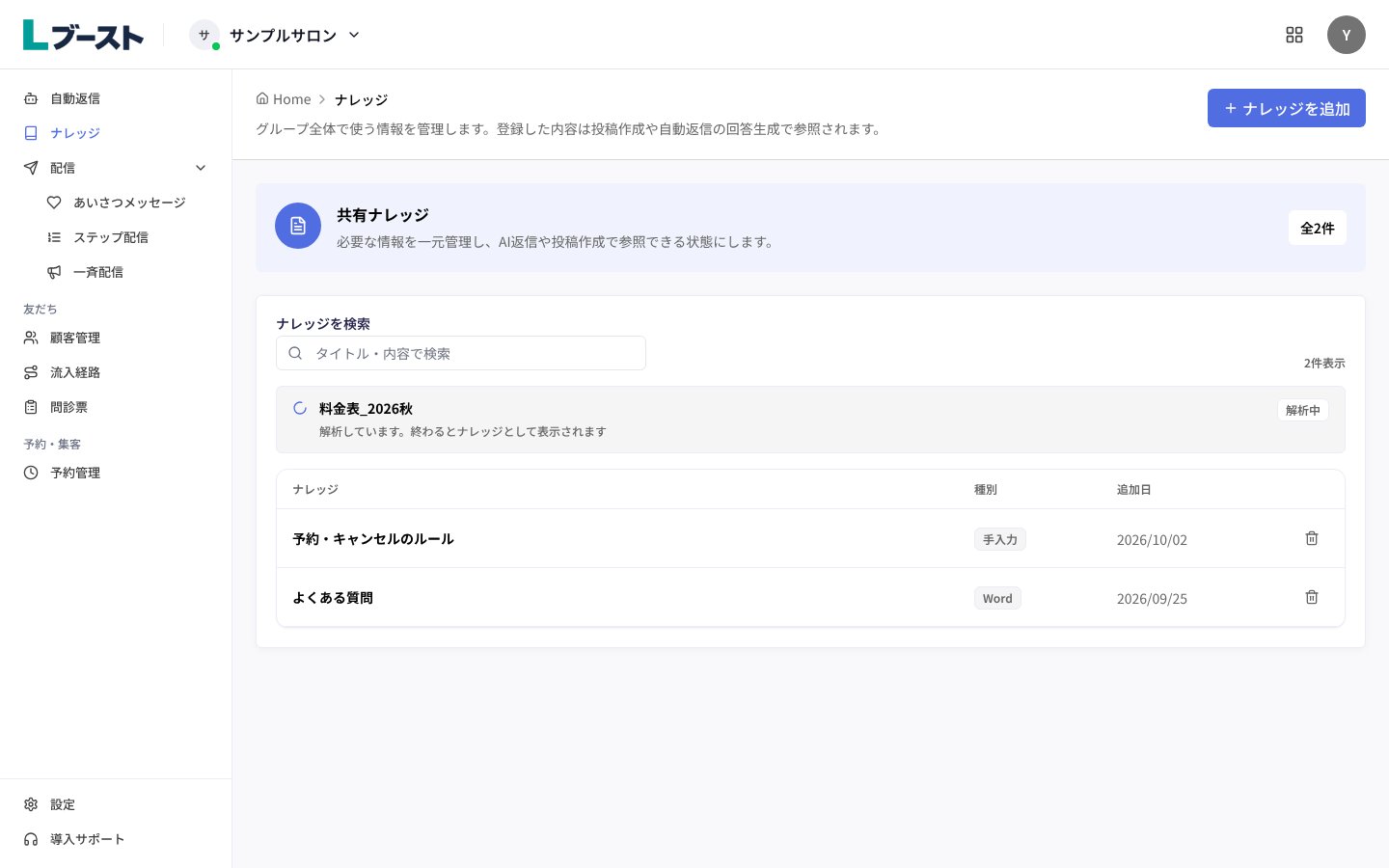 解析中も、ほかの操作を続けられます。終わると、一覧にナレッジとして表示されます。一覧の行を押すと、中身を確かめられます。
## つまずきやすい点
* 無料プランで「ナレッジ」を開くと、「この機能は上位プランで使えます」と出て、登録できません。
* ナレッジが返信に使われるのは、「自動返信」の「AI返信」の画面で、右上のスイッチを「AI返信 ON」にしているときだけです。
* 登録できるファイルは、PDF、Word(docx)、PowerPoint(pptx)、Excel(xlsx/xls)、テキスト(txt/md/csv/json)です。1ファイル50MBまでです。
* テキストで登録できるのは、1件あたり24000文字までです。長いときは分けて登録してください。
* 解析に失敗すると、行に「失敗」と理由が表示されます。
* 中身を書き直せるのは、テキストで登録したものと、テキストファイル(txt/md/csv/json)から取り込んだものだけです。PDF や Word などは、元の資料を直してから追加し直してください。
This documentation is built and hosted on [Mintlify](https://mintlify.com), a developer documentation platform.
解析中も、ほかの操作を続けられます。終わると、一覧にナレッジとして表示されます。一覧の行を押すと、中身を確かめられます。
## つまずきやすい点
* 無料プランで「ナレッジ」を開くと、「この機能は上位プランで使えます」と出て、登録できません。
* ナレッジが返信に使われるのは、「自動返信」の「AI返信」の画面で、右上のスイッチを「AI返信 ON」にしているときだけです。
* 登録できるファイルは、PDF、Word(docx)、PowerPoint(pptx)、Excel(xlsx/xls)、テキスト(txt/md/csv/json)です。1ファイル50MBまでです。
* テキストで登録できるのは、1件あたり24000文字までです。長いときは分けて登録してください。
* 解析に失敗すると、行に「失敗」と理由が表示されます。
* 中身を書き直せるのは、テキストで登録したものと、テキストファイル(txt/md/csv/json)から取り込んだものだけです。PDF や Word などは、元の資料を直してから追加し直してください。
This documentation is built and hosted on [Mintlify](https://mintlify.com), a developer documentation platform.