> ## Documentation Index
> Fetch the complete documentation index at: https://help.l-boost.com/llms.txt
> Use this file to discover all available pages before exploring further.
# 予約管理で予約受付をはじめる
## この機能でできること
予約メニューと受付時間を決めるだけで、LINE公式アカウントから予約を受け付けられます。予約URLをお客様に配り、届いた予約の確認や承認も同じ画面で行えます。
## 使う前の準備
LINE公式アカウントを連携しておいてください。
## 手順
### 1. 左のメニューで「予約管理」を開き、「予約メニュー名」と「所要時間」を入れて「次へ」を押す
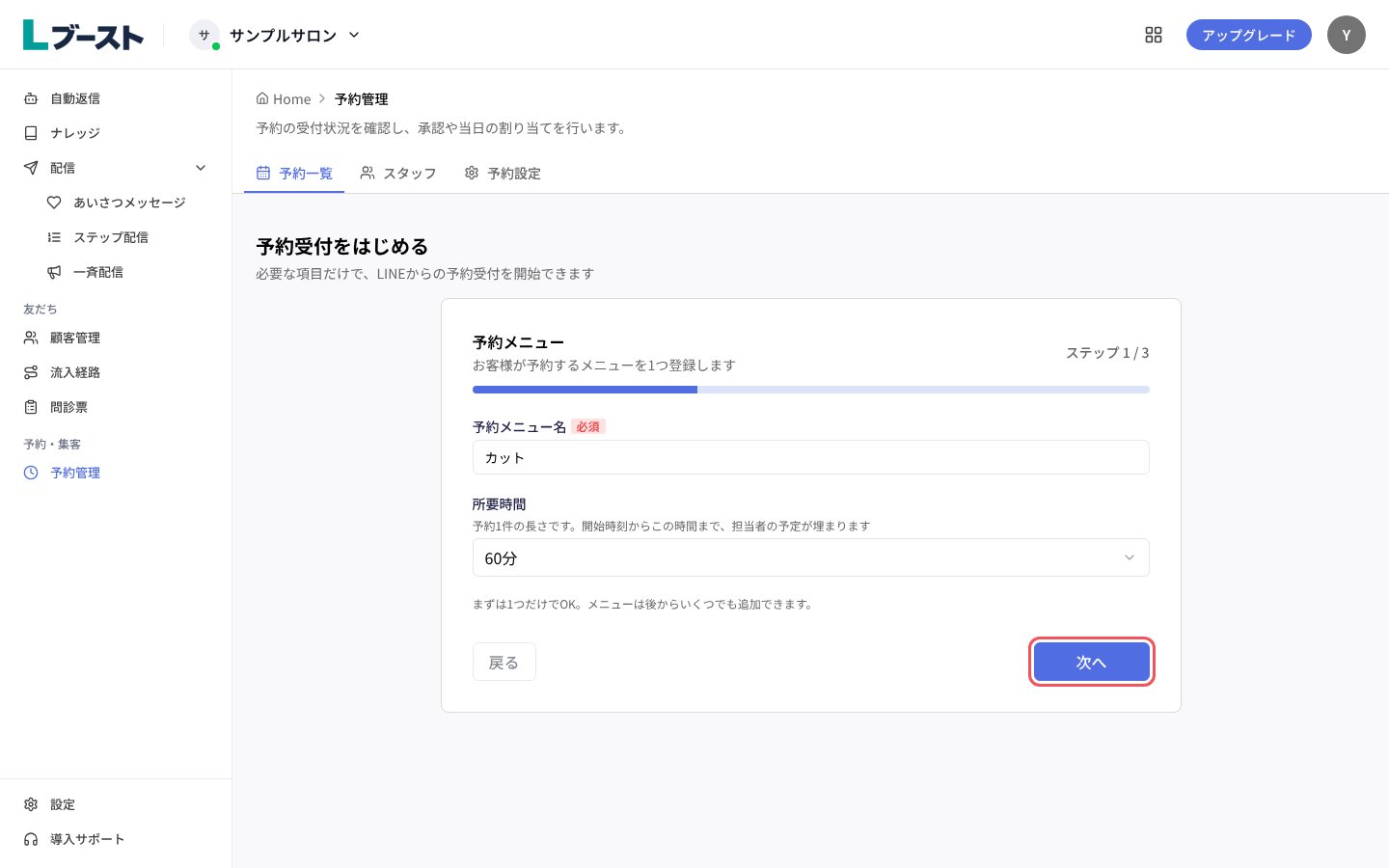 最初はメニューを1つだけ登録します。メニューは、あとからいくつでも追加できます。
### 2. 受け付ける曜日と時間を決めて「次へ」を押す
最初はメニューを1つだけ登録します。メニューは、あとからいくつでも追加できます。
### 2. 受け付ける曜日と時間を決めて「次へ」を押す
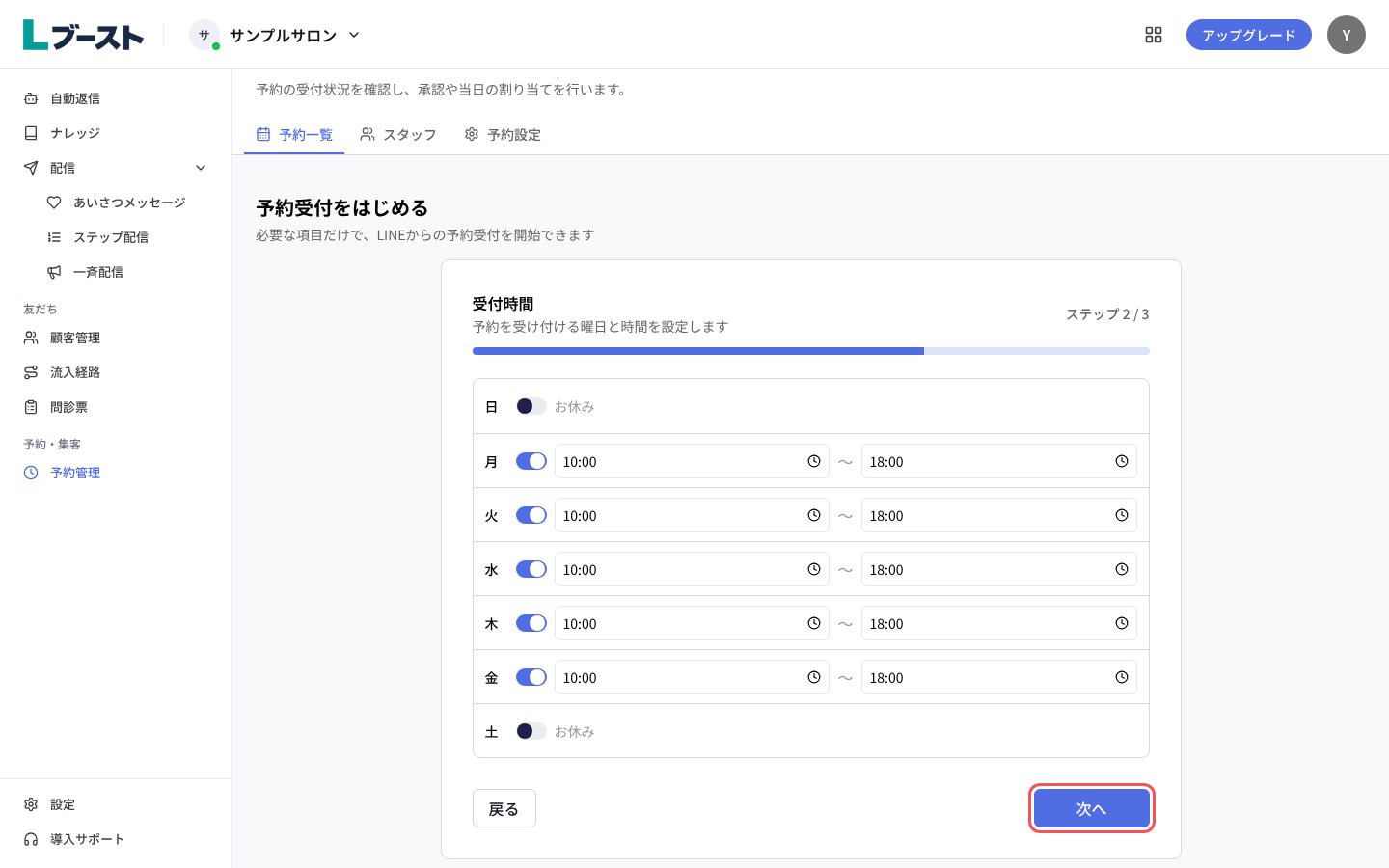 はじめは月曜から金曜の10:00〜18:00が入っています。スイッチをオフにした曜日は「お休み」になります。
### 3. 内容を確かめて「予約受付をはじめる」を押す
はじめは月曜から金曜の10:00〜18:00が入っています。スイッチをオフにした曜日は「お休み」になります。
### 3. 内容を確かめて「予約受付をはじめる」を押す
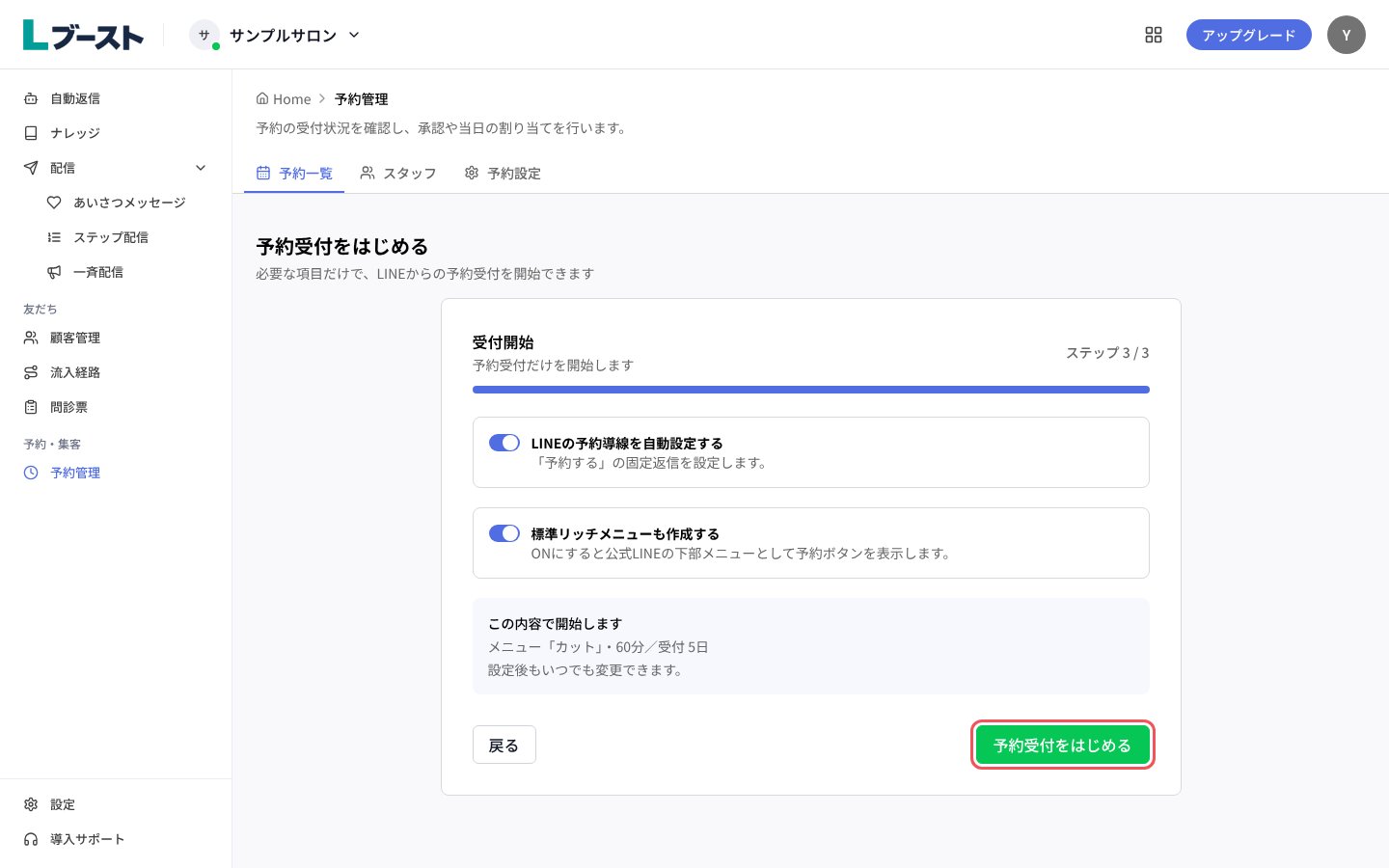 「LINEの予約導線を自動設定する」をオンにすると、友だちが「予約する」と送ったときに予約URLを返信します。「標準リッチメニューも作成する」をオンにすると、公式LINEの下部メニューに予約ボタンが出ます。担当スタッフは「担当」という名前で1人作られます。名前は「スタッフ」タブで変えられます。
### 4. 「予約設定」タブを開き、「予約URL」の「共有」を押す
「LINEの予約導線を自動設定する」をオンにすると、友だちが「予約する」と送ったときに予約URLを返信します。「標準リッチメニューも作成する」をオンにすると、公式LINEの下部メニューに予約ボタンが出ます。担当スタッフは「担当」という名前で1人作られます。名前は「スタッフ」タブで変えられます。
### 4. 「予約設定」タブを開き、「予約URL」の「共有」を押す
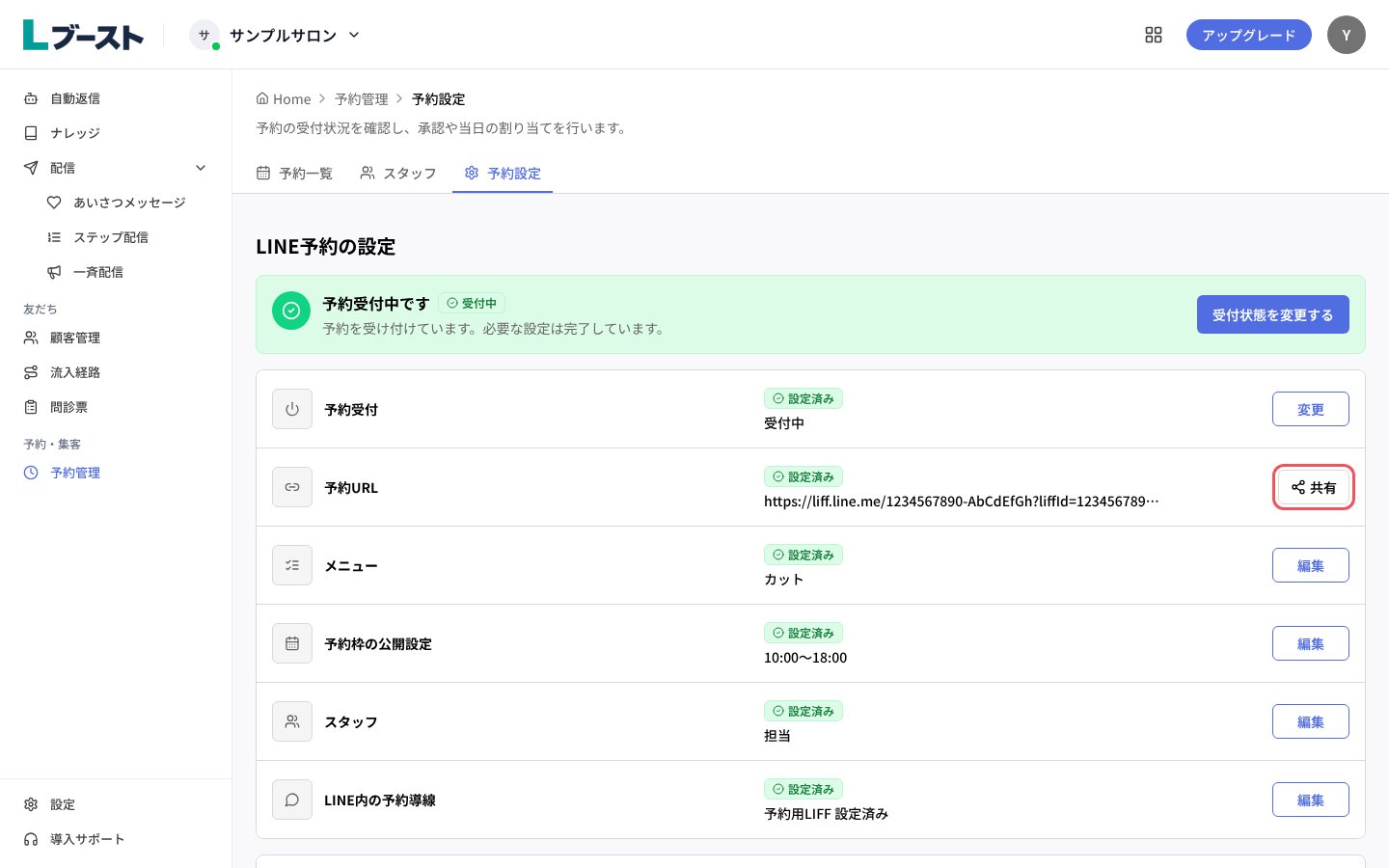 メニューの追加や受付時間の変更は、それぞれの行の「編集」から行います。LINEを使わないお客様に配るときは、「任意の設定」を開いて「Web予約URL」を共有します。
### 5. 「URLをコピー」を押して、お客様に知らせる
メニューの追加や受付時間の変更は、それぞれの行の「編集」から行います。LINEを使わないお客様に配るときは、「任意の設定」を開いて「Web予約URL」を共有します。
### 5. 「URLをコピー」を押して、お客様に知らせる
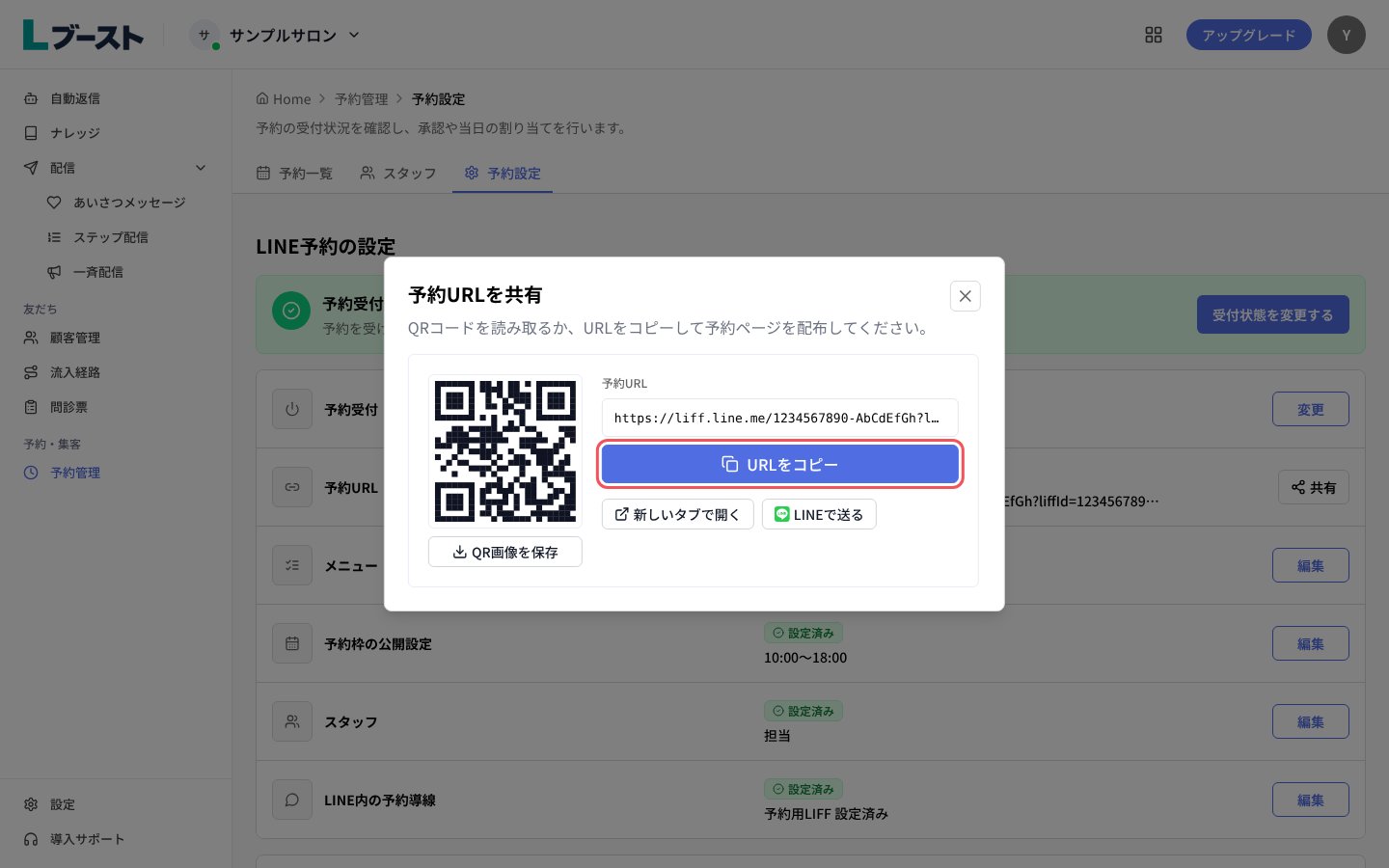 QRコードを保存して店内に掲示したり、「LINEで送る」で送ったりもできます。
### 6. 承認してから確定したいときは、「承認制」を選んで「保存して反映」を押す
QRコードを保存して店内に掲示したり、「LINEで送る」で送ったりもできます。
### 6. 承認してから確定したいときは、「承認制」を選んで「保存して反映」を押す
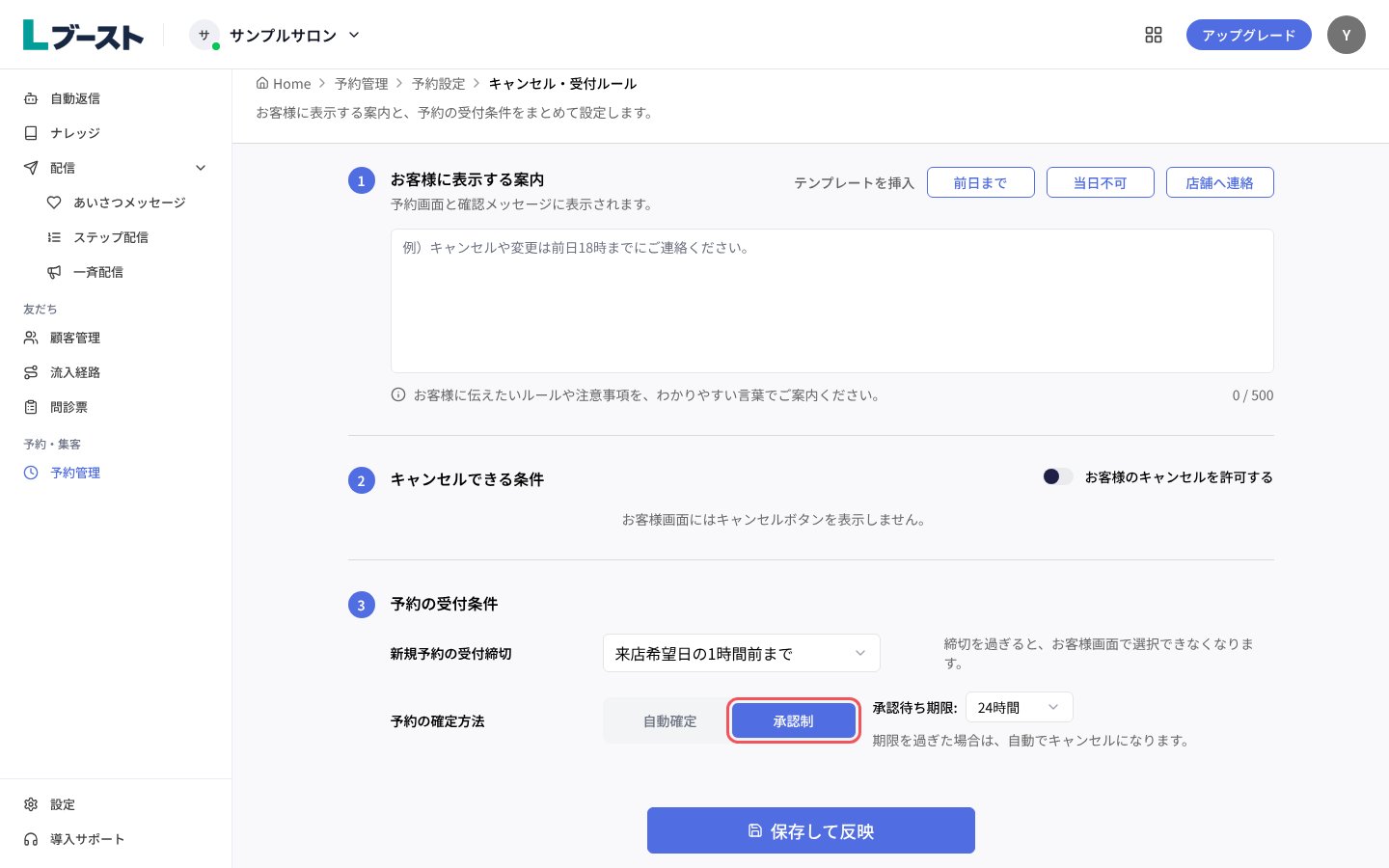 この画面は、「予約設定」タブの「任意の設定」を開き、「承認・キャンセル」の「編集」から開きます。はじめは「自動確定」で、予約は申し込み直後に確定します。
### 7. 「予約一覧」タブで「日」を選び、承認待ちの予約の「承認」を押す
この画面は、「予約設定」タブの「任意の設定」を開き、「承認・キャンセル」の「編集」から開きます。はじめは「自動確定」で、予約は申し込み直後に確定します。
### 7. 「予約一覧」タブで「日」を選び、承認待ちの予約の「承認」を押す
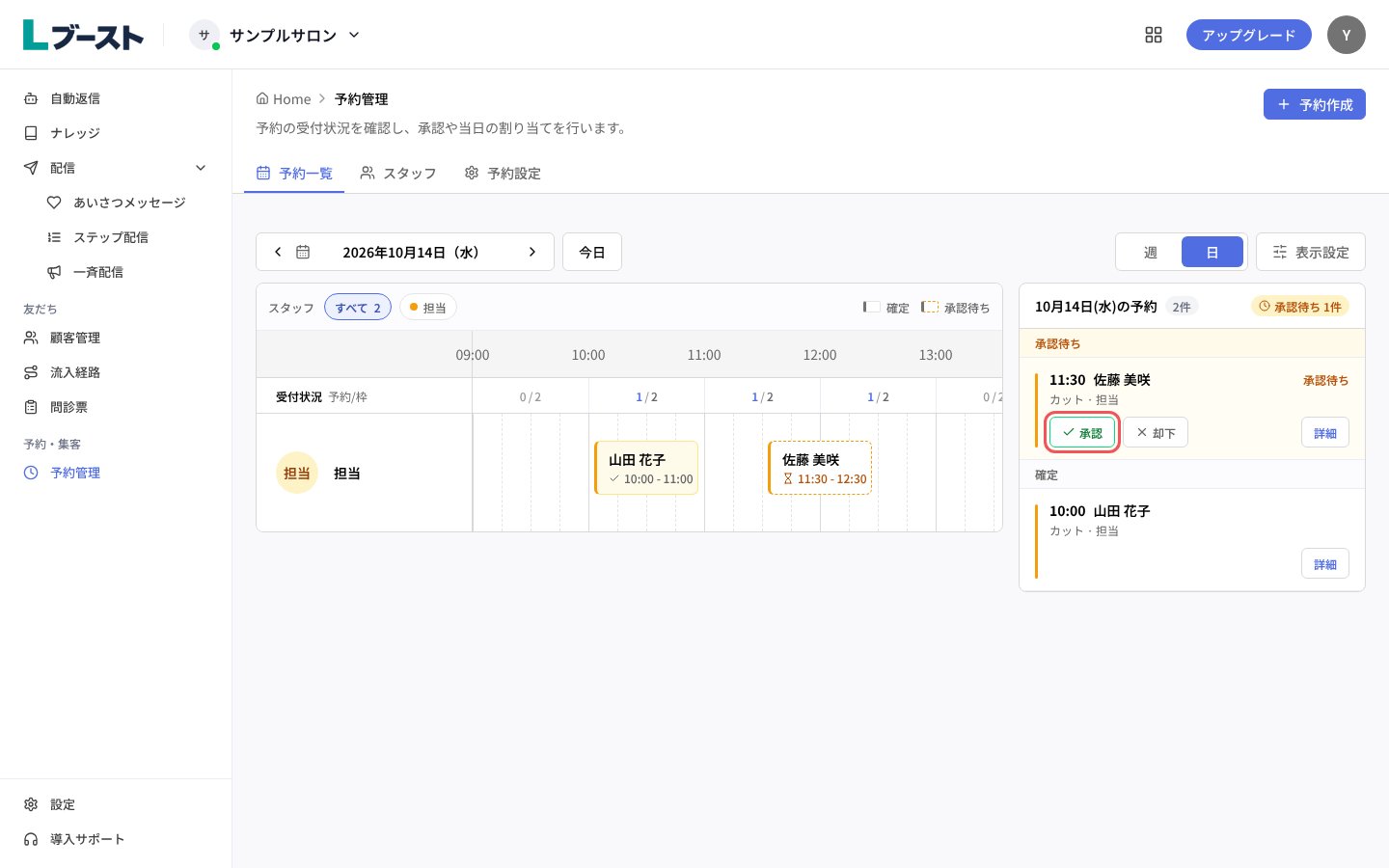 「予約を承認しますか」と出たら「承認する」を押します。承認待ちの予約は、点線の枠で表示されます。
## つまずきやすい点
* 受け付ける曜日をすべて「お休み」にすると、「次へ」を押せません。
* 予約URLは、予約受付が「受付中」のあいだだけ表示されます。止めたときは「受付状態を変更する」から再開してください。
* 承認制では、「承認待ち期限」を過ぎた予約は自動でキャンセルになります。
* 保存した設定が予約受付に反映されるまで、数分かかることがあります。
This documentation is built and hosted on [Mintlify](https://mintlify.com), a developer documentation platform.
「予約を承認しますか」と出たら「承認する」を押します。承認待ちの予約は、点線の枠で表示されます。
## つまずきやすい点
* 受け付ける曜日をすべて「お休み」にすると、「次へ」を押せません。
* 予約URLは、予約受付が「受付中」のあいだだけ表示されます。止めたときは「受付状態を変更する」から再開してください。
* 承認制では、「承認待ち期限」を過ぎた予約は自動でキャンセルになります。
* 保存した設定が予約受付に反映されるまで、数分かかることがあります。
This documentation is built and hosted on [Mintlify](https://mintlify.com), a developer documentation platform.