> ## Documentation Index
> Fetch the complete documentation index at: https://help.l-boost.com/llms.txt
> Use this file to discover all available pages before exploring further.
# LINE公式アカウントを連携する
## この機能でできること
LINE公式アカウントを Lブーストにつなぎます。つなぐと、そのアカウントで自動返信・配信・顧客管理・予約管理が使えるようになります。
## 使う前の準備
LINE Developers にログインできるようにしておいてください。連携には、LINE Developers で確認できる4つの値(Channel Secret・Channel Access Token・LINE Login Channel ID・LINE Login Channel Secret)を使います。
## 手順
### 1. ヘッダーのアカウント名を押し、「LINE公式アカウントを追加」を押す
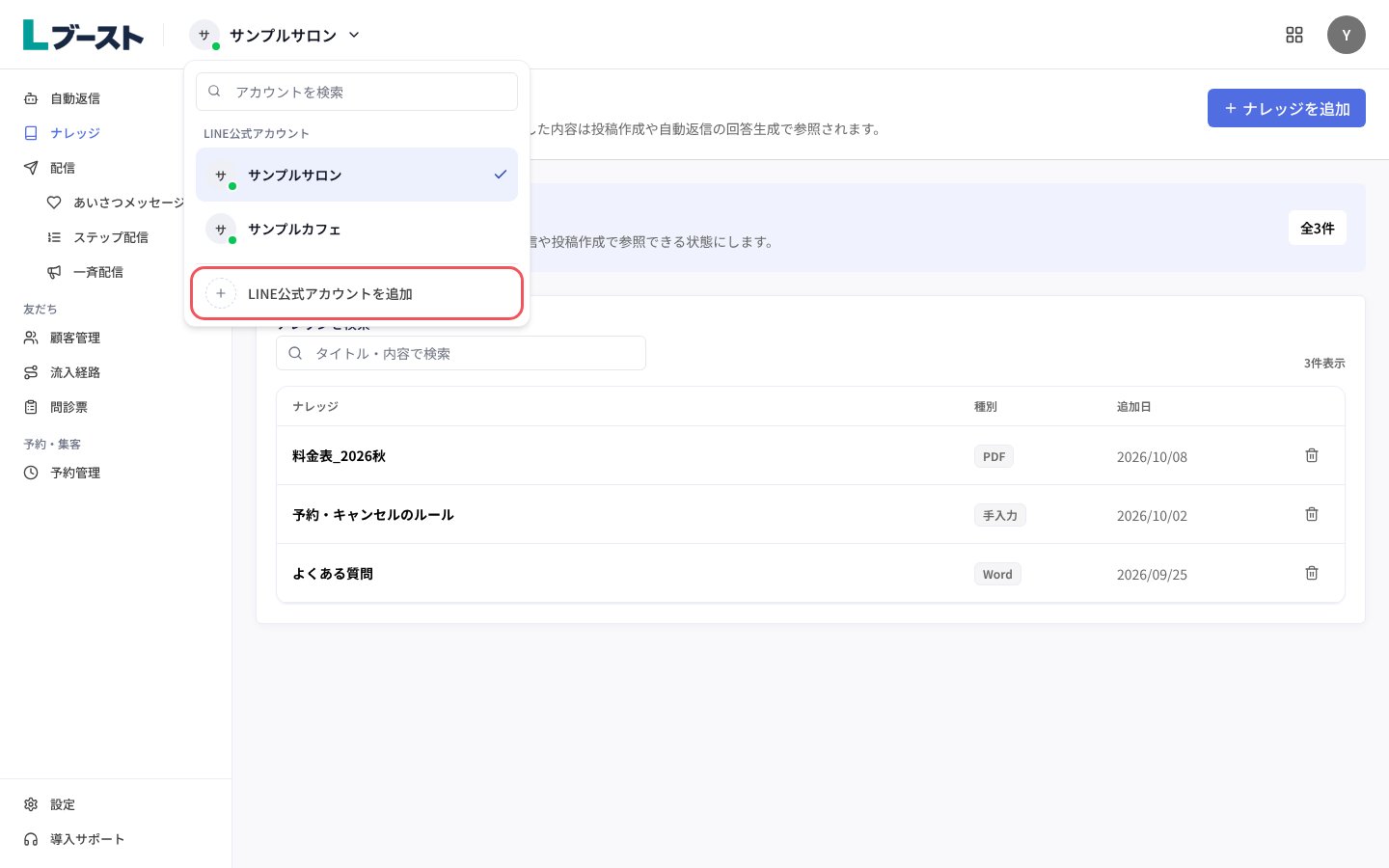 はじめて Lブーストにログインしたときは、まだアカウントが無いので、次の「LINE 連携」の画面が最初から開きます。
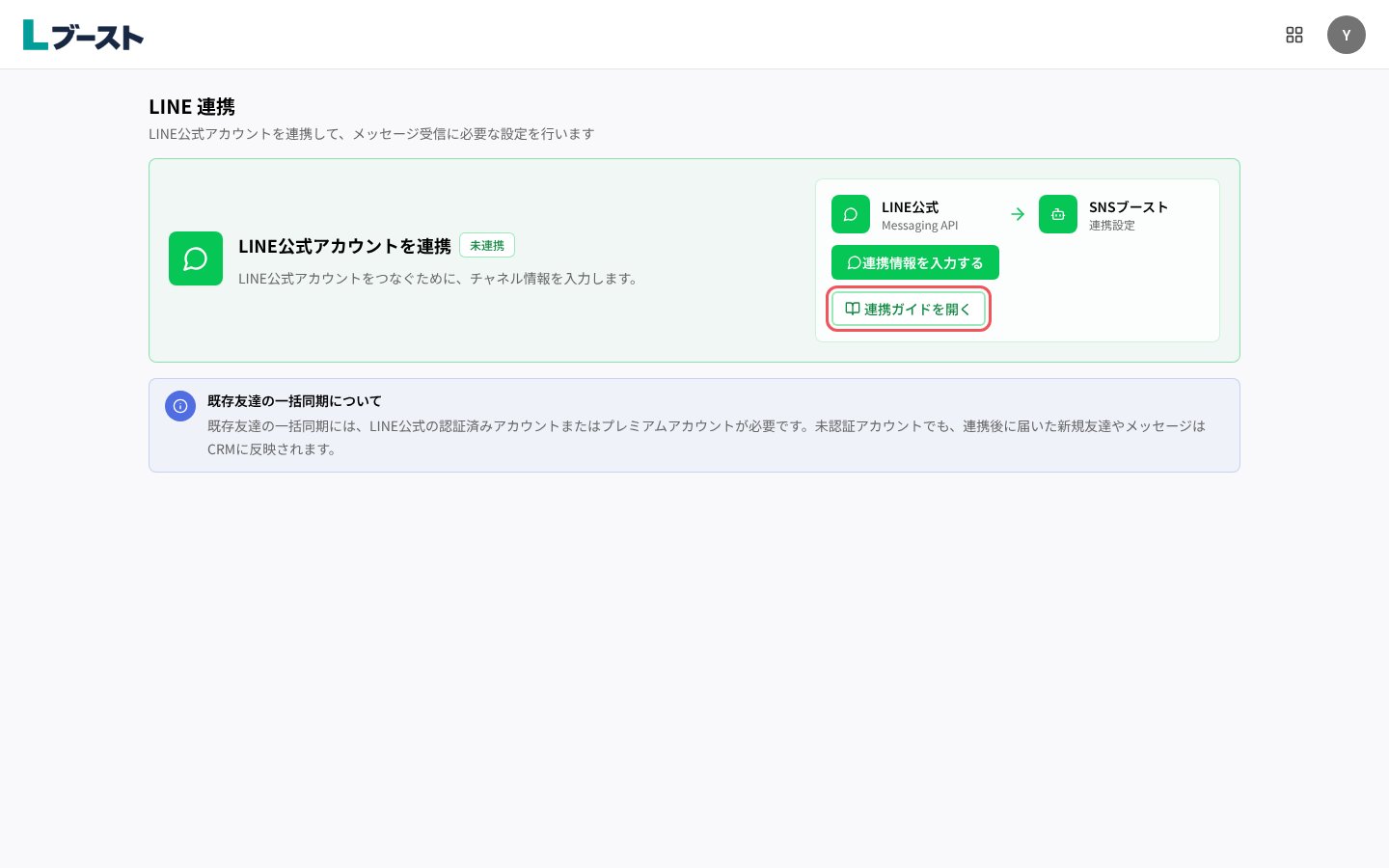
### 2. 「LINE 連携」の画面で「連携ガイドを開く」を押す
はじめて Lブーストにログインしたときは、まだアカウントが無いので、次の「LINE 連携」の画面が最初から開きます。
### 2. 「LINE 連携」の画面で「連携ガイドを開く」を押す
 ### 3. 「LINE Developersを開く」を押し、4つの値を確かめる
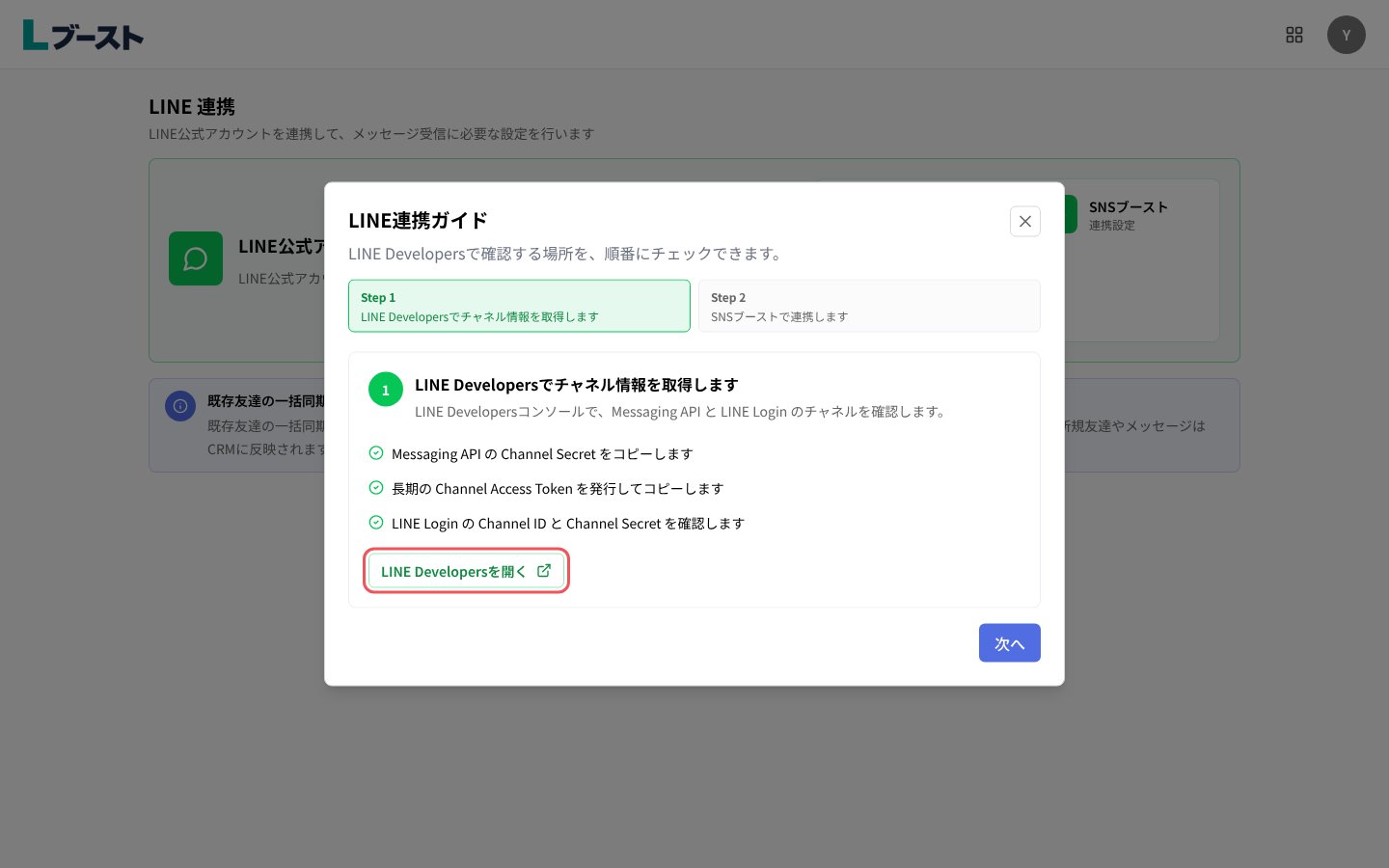 確かめたら、ガイドを閉じて「連携情報を入力する」を押します。
### 4. 4つの値を入れて「次へ」を押す
確かめたら、ガイドを閉じて「連携情報を入力する」を押します。
### 4. 4つの値を入れて「次へ」を押す
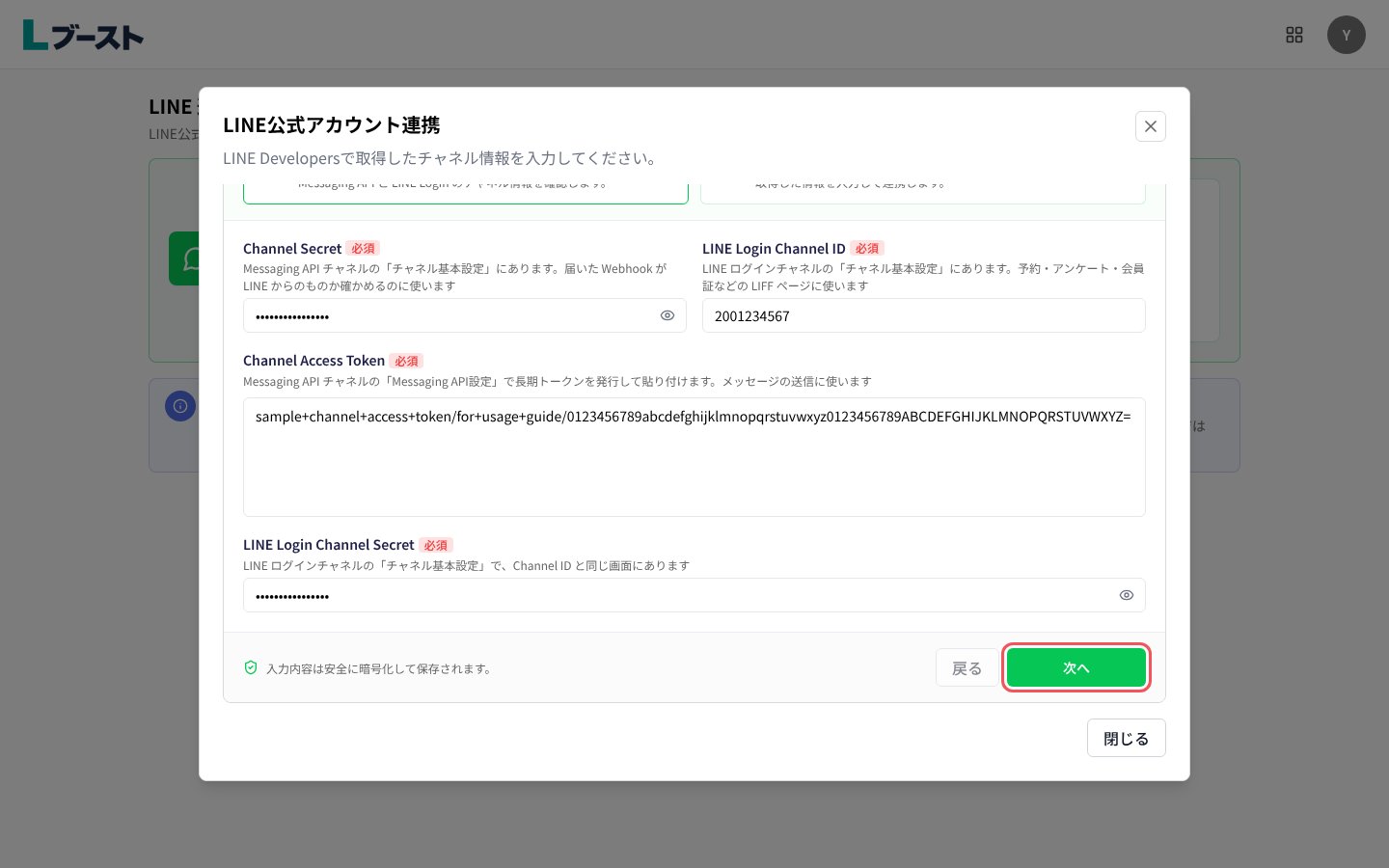 4つすべてを入力すると、「次へ」が押せるようになります。
### 5. 入力内容を確かめて「連携する」を押す
4つすべてを入力すると、「次へ」が押せるようになります。
### 5. 入力内容を確かめて「連携する」を押す
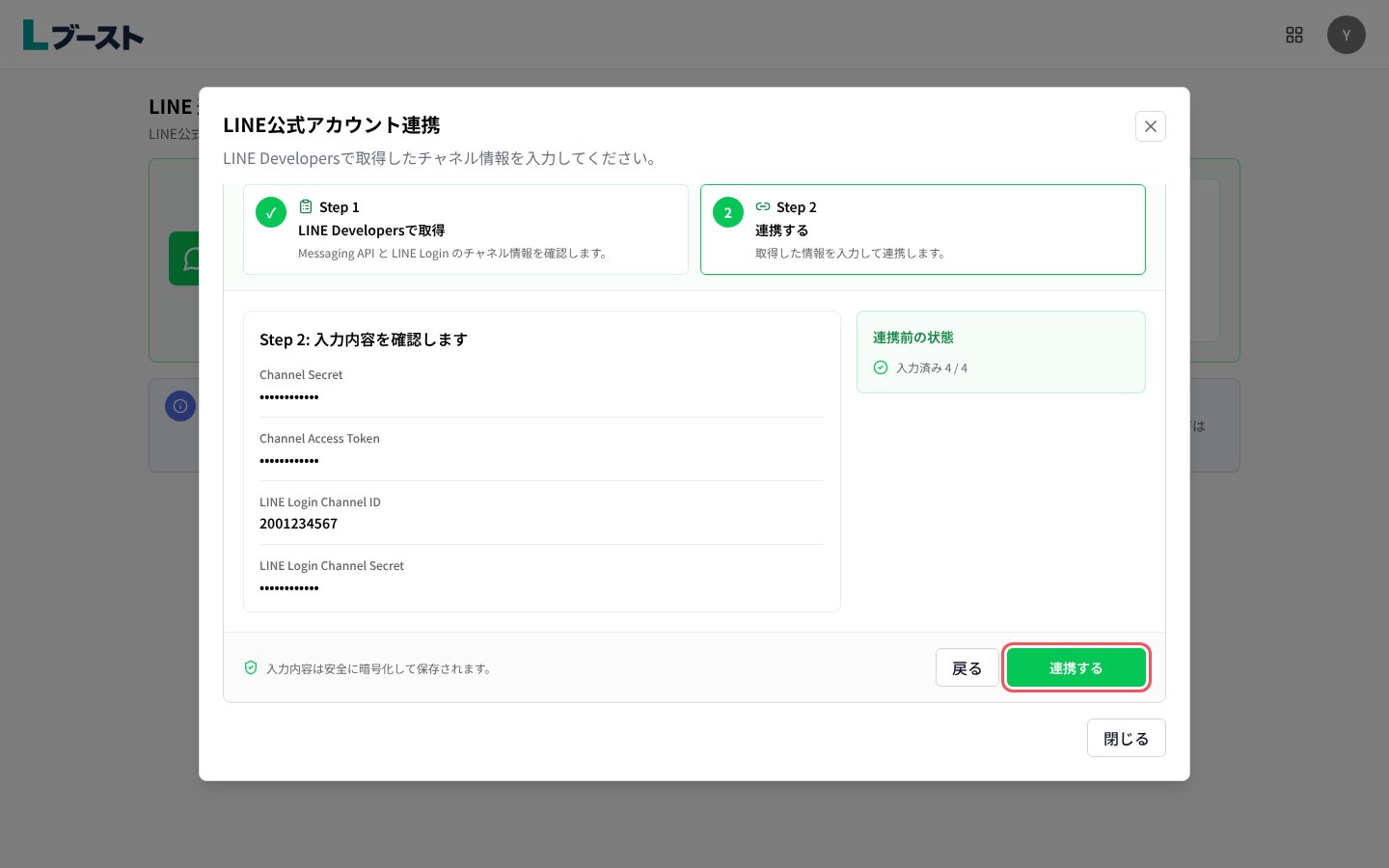 連携が済むと、追加したアカウントの「一斉配信」の画面が開きます。
### 6. 「設定」の「LINE連携」タブで、「連携済み」になっていることを確かめる
連携が済むと、追加したアカウントの「一斉配信」の画面が開きます。
### 6. 「設定」の「LINE連携」タブで、「連携済み」になっていることを確かめる
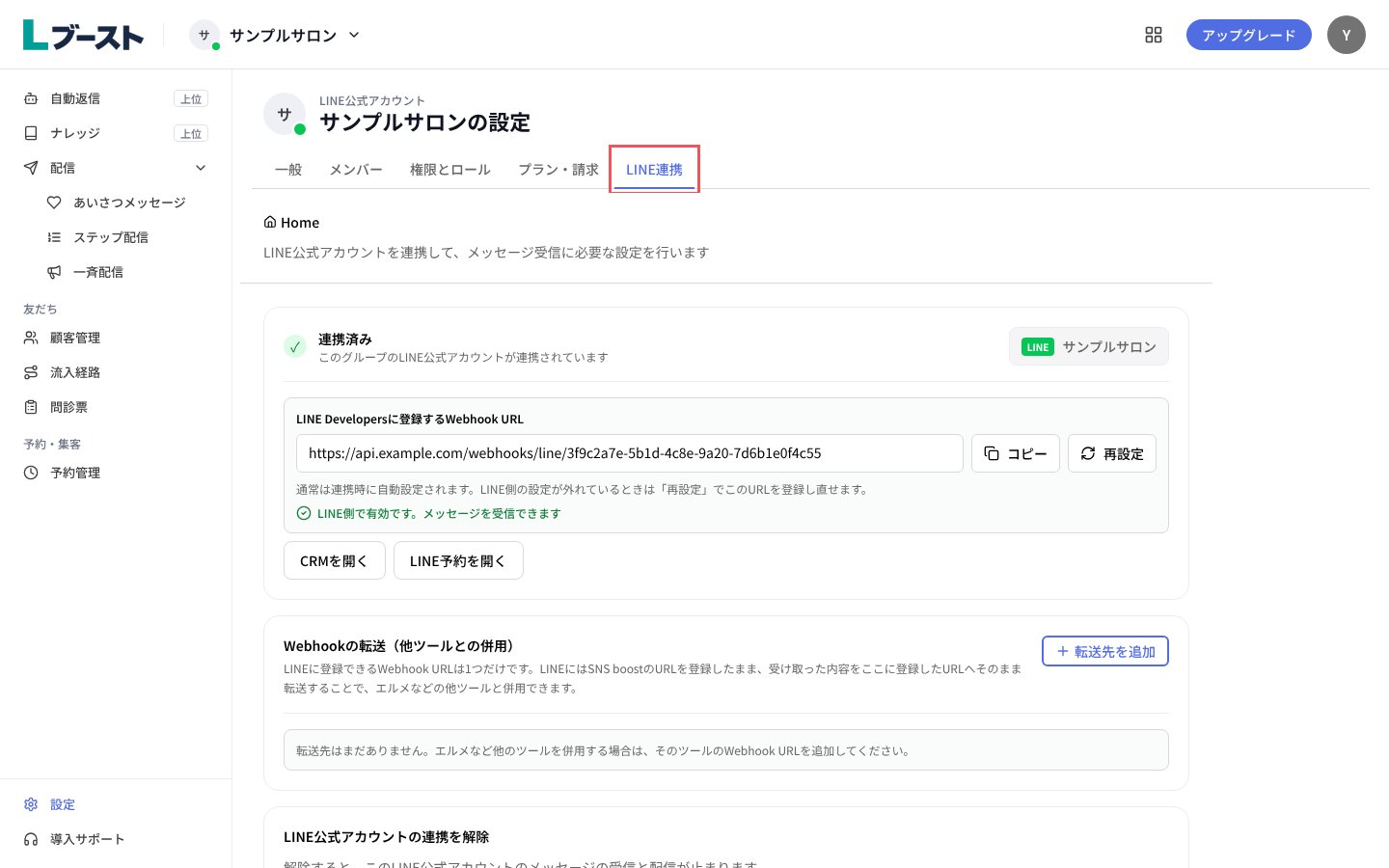 「LINE側で有効です。メッセージを受信できます」と出ていれば、友だちからのメッセージが届きます。
## つまずきやすい点
* 「Webhookがオフになっています」と出たら、LINE公式アカウントの「設定 → 応答設定」でWebhookをオンにしてください。
* 「別のURLが登録されています」「URLが登録されていません」と出たら、「再設定」を押してURLを登録し直してください。
* 別のサービスがLINEのメッセージを受け取っているときは、「すでに別のメッセージ受信先が設定されています」と出ます。「上書きして連携」を選ぶと、そのサービスにメッセージが届かなくなることがあります。「自動取得なしで連携」を選ぶと、そのサービスはそのまま使えますが、メッセージや友だち追加は自動で反映されません。ほかのツールと併用したいときは、連携したあとに「Webhookの転送(他ツールとの併用)」で転送先を追加してください。
* すでにほかで連携しているLINE公式アカウントは、連携できません。先にそちらで連携を解除してください。
* すでにいる友だちをまとめて取り込むには、LINE公式の認証済みアカウントまたはプレミアムアカウントが必要です。
* 連携を解除したアカウントをつなぎ直すときは、「設定」の「LINE連携」タブから同じ手順で入力します。
This documentation is built and hosted on [Mintlify](https://mintlify.com), a developer documentation platform.
「LINE側で有効です。メッセージを受信できます」と出ていれば、友だちからのメッセージが届きます。
## つまずきやすい点
* 「Webhookがオフになっています」と出たら、LINE公式アカウントの「設定 → 応答設定」でWebhookをオンにしてください。
* 「別のURLが登録されています」「URLが登録されていません」と出たら、「再設定」を押してURLを登録し直してください。
* 別のサービスがLINEのメッセージを受け取っているときは、「すでに別のメッセージ受信先が設定されています」と出ます。「上書きして連携」を選ぶと、そのサービスにメッセージが届かなくなることがあります。「自動取得なしで連携」を選ぶと、そのサービスはそのまま使えますが、メッセージや友だち追加は自動で反映されません。ほかのツールと併用したいときは、連携したあとに「Webhookの転送(他ツールとの併用)」で転送先を追加してください。
* すでにほかで連携しているLINE公式アカウントは、連携できません。先にそちらで連携を解除してください。
* すでにいる友だちをまとめて取り込むには、LINE公式の認証済みアカウントまたはプレミアムアカウントが必要です。
* 連携を解除したアカウントをつなぎ直すときは、「設定」の「LINE連携」タブから同じ手順で入力します。
This documentation is built and hosted on [Mintlify](https://mintlify.com), a developer documentation platform.