> ## Documentation Index
> Fetch the complete documentation index at: https://help.l-boost.com/llms.txt
> Use this file to discover all available pages before exploring further.
# 流入経路で友だちの増え方を計測する
## この機能でできること
店頭POP・チラシ・Instagram など、貼る場所ごとに友だち追加のURLとQRコードを発行し、どこから友だちが増えたかを数えます。経路ごとに、リンクを開いた人、友だち追加した人、追加率を確かめられます。
## 使う前の準備
LINE公式アカウントを連携しておいてください(「LINE公式アカウントを連携する」を参照)。
## 手順
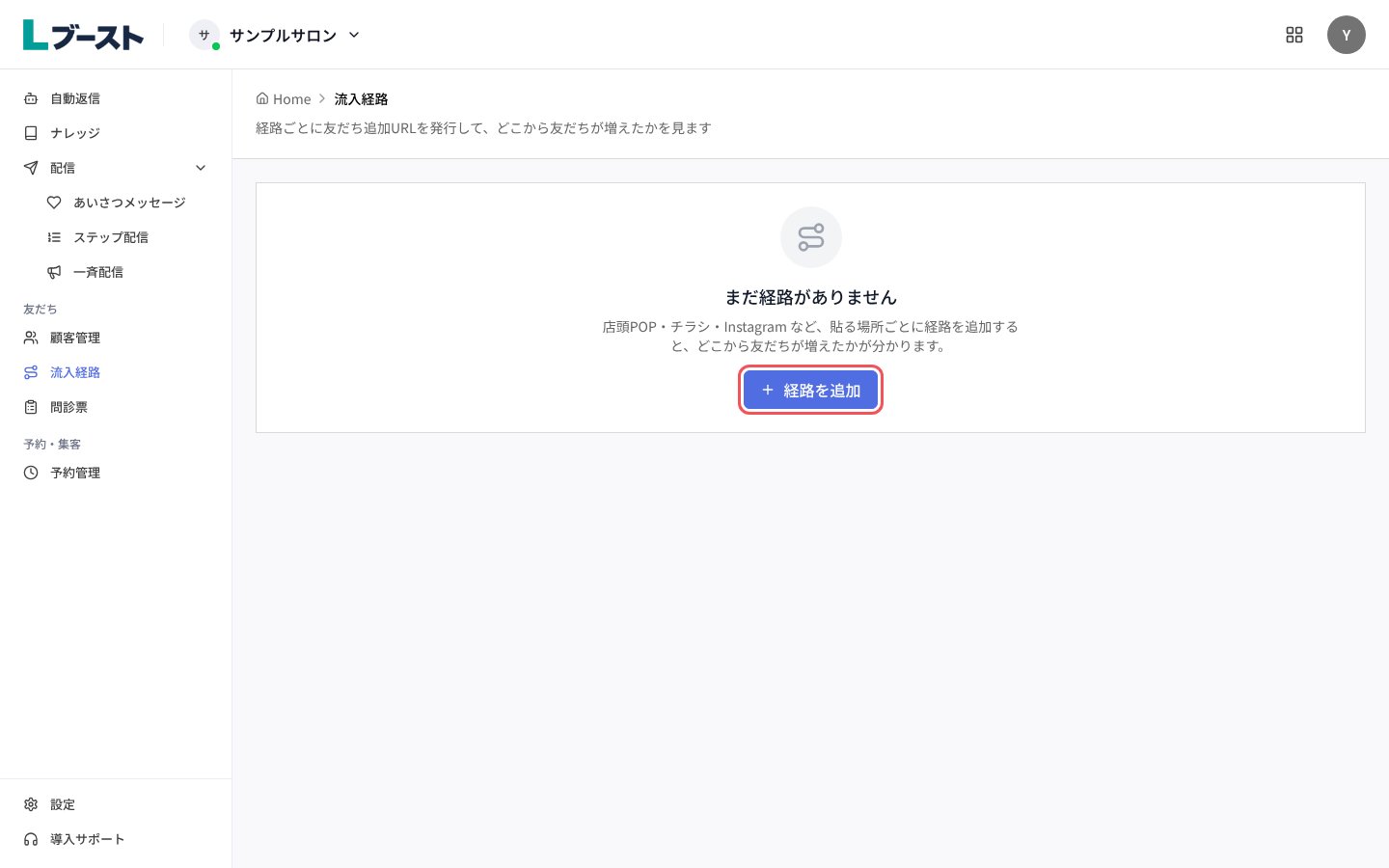
### 1. 「流入経路」を開き、「経路を追加」を押す
 ### 2. 経路の名前を入れて「追加する」を押す
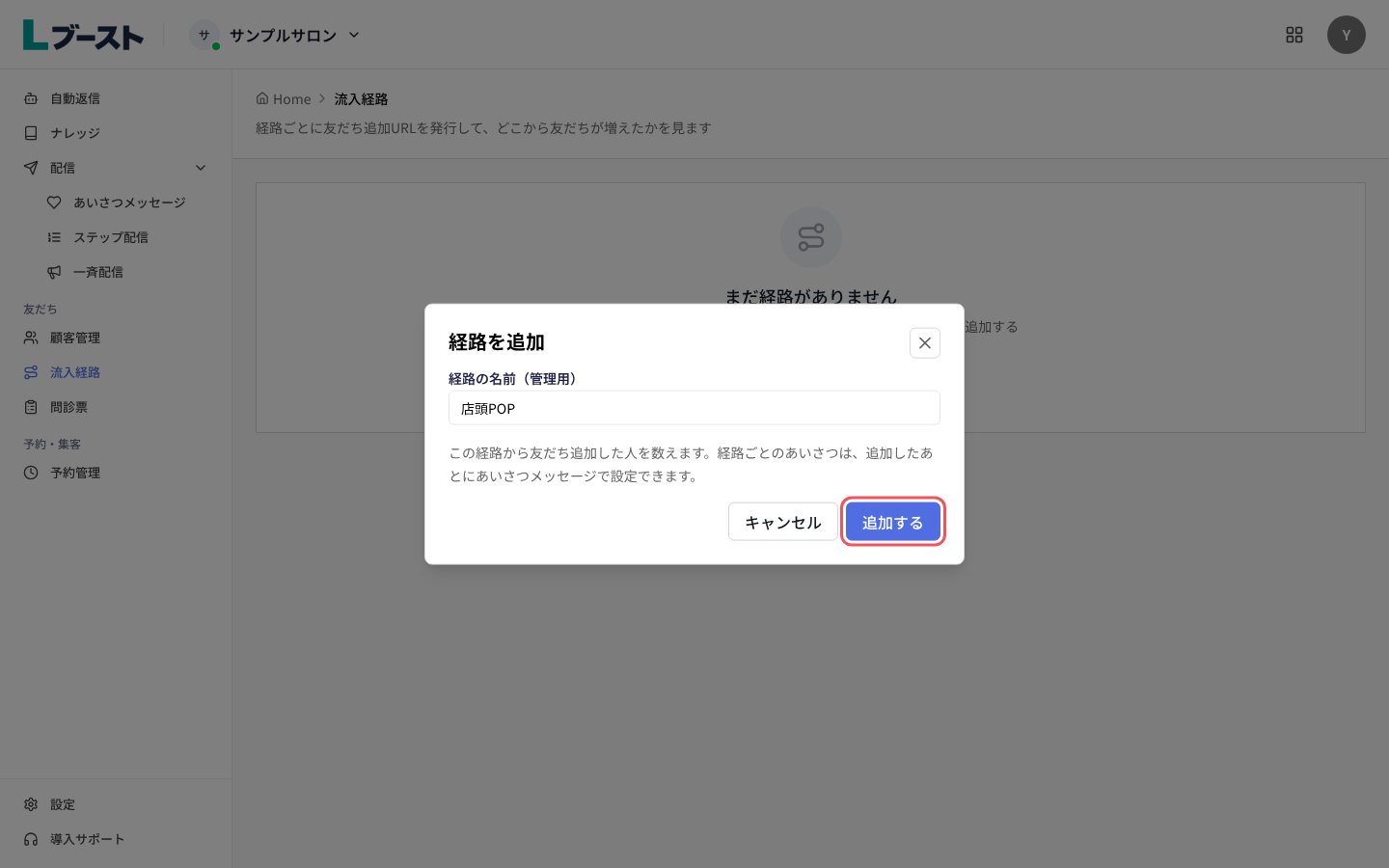 名前は管理用です。貼る場所が分かる名前にします(例: 店頭POP、チラシ 9月号)。
### 3. 「URLをコピー」を押し、貼る場所に使う
名前は管理用です。貼る場所が分かる名前にします(例: 店頭POP、チラシ 9月号)。
### 3. 「URLをコピー」を押し、貼る場所に使う
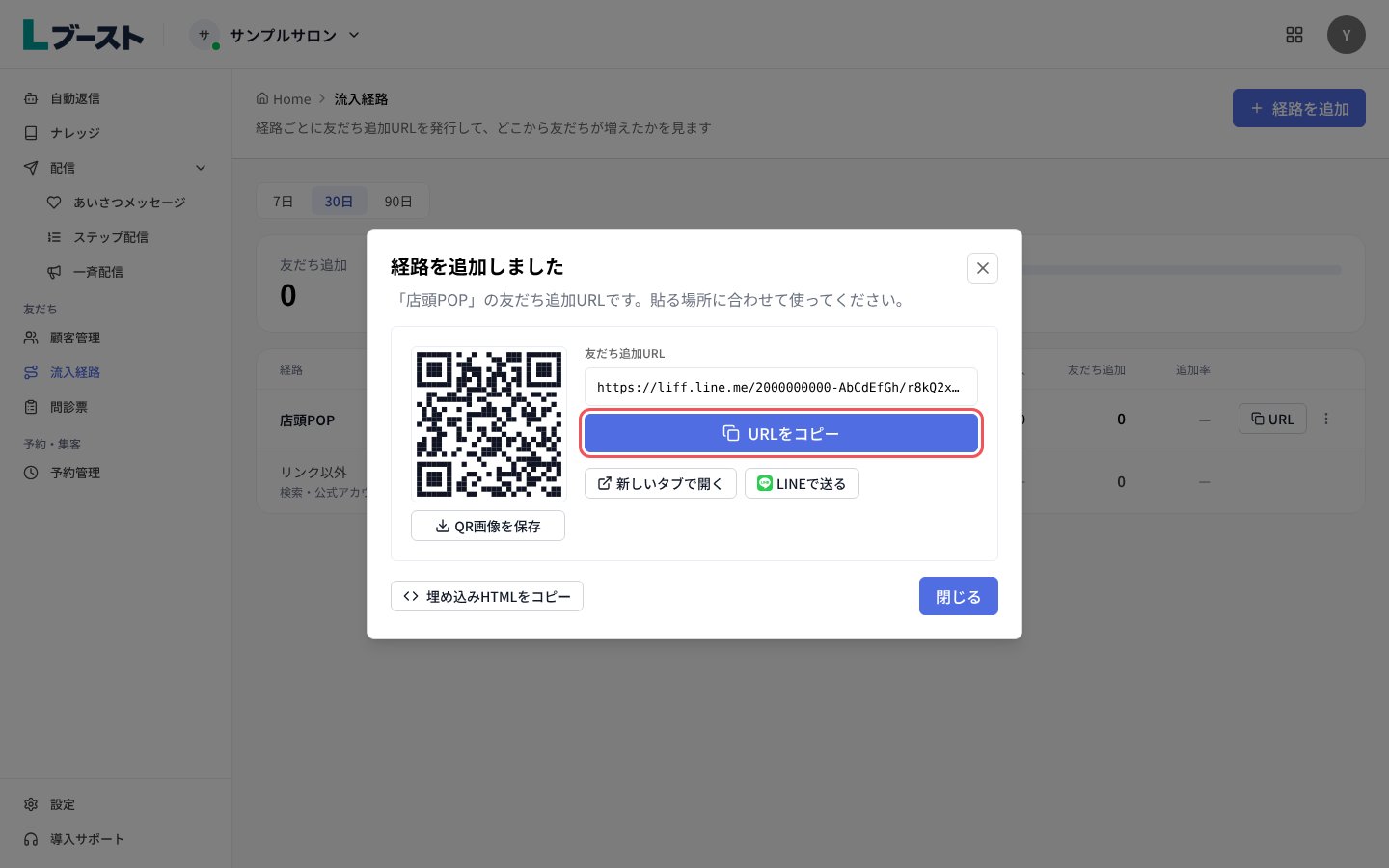 チラシや店頭に貼るときは「QR画像を保存」、Webサイトに置くときは「埋め込みHTMLをコピー」を使います。
### 4. 一覧で経路ごとの数字を確かめ、経路の名前を押す
チラシや店頭に貼るときは「QR画像を保存」、Webサイトに置くときは「埋め込みHTMLをコピー」を使います。
### 4. 一覧で経路ごとの数字を確かめ、経路の名前を押す
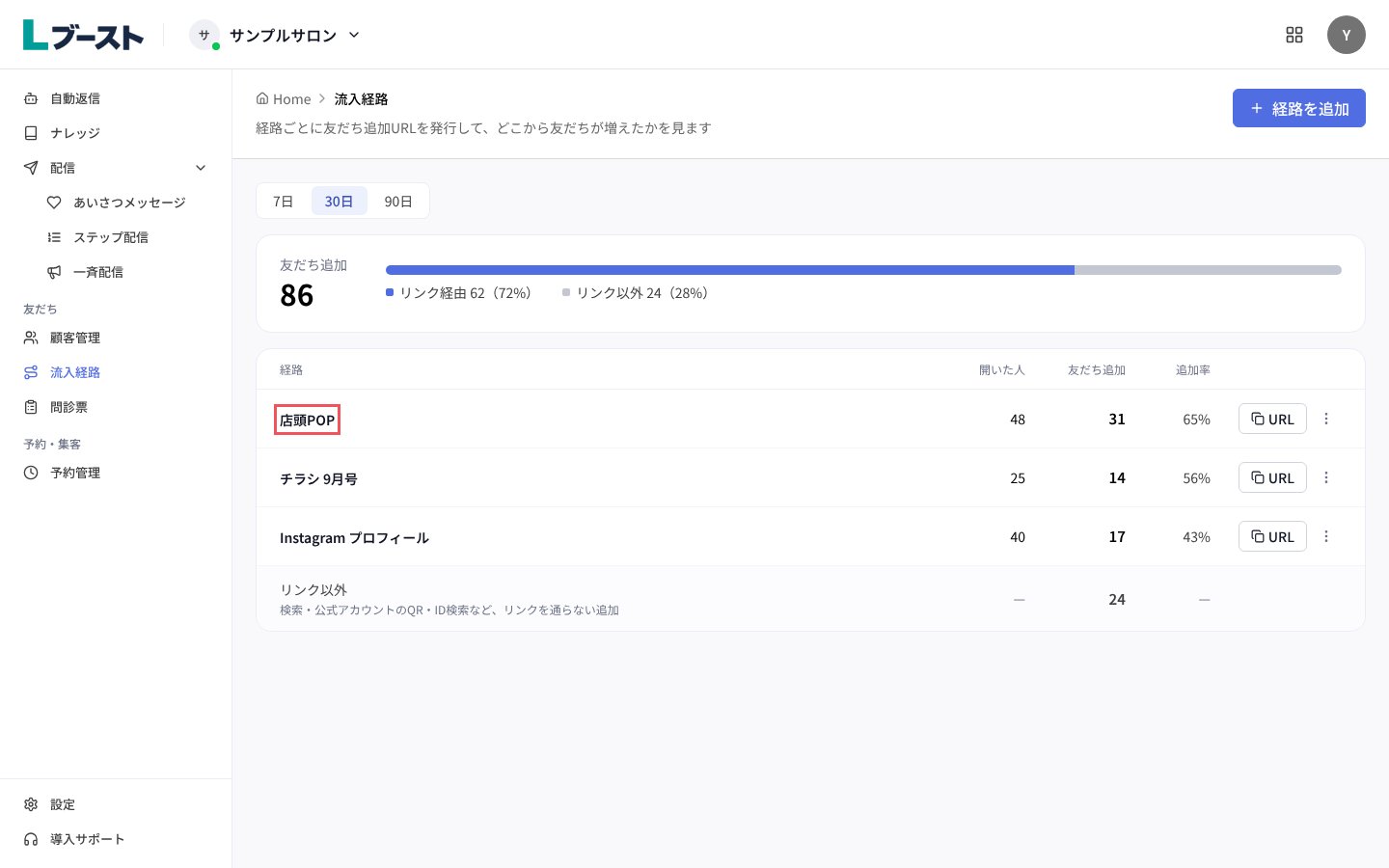 期間は「7日」「30日」「90日」から選べます。「リンク以外」は、検索・公式アカウントのQR・ID検索など、リンクを通らない追加です。
### 5. 経路の詳細で日ごとの友だち追加を見る。あいさつを変えるときは「あいさつメッセージで設定」を押す
期間は「7日」「30日」「90日」から選べます。「リンク以外」は、検索・公式アカウントのQR・ID検索など、リンクを通らない追加です。
### 5. 経路の詳細で日ごとの友だち追加を見る。あいさつを変えるときは「あいさつメッセージで設定」を押す
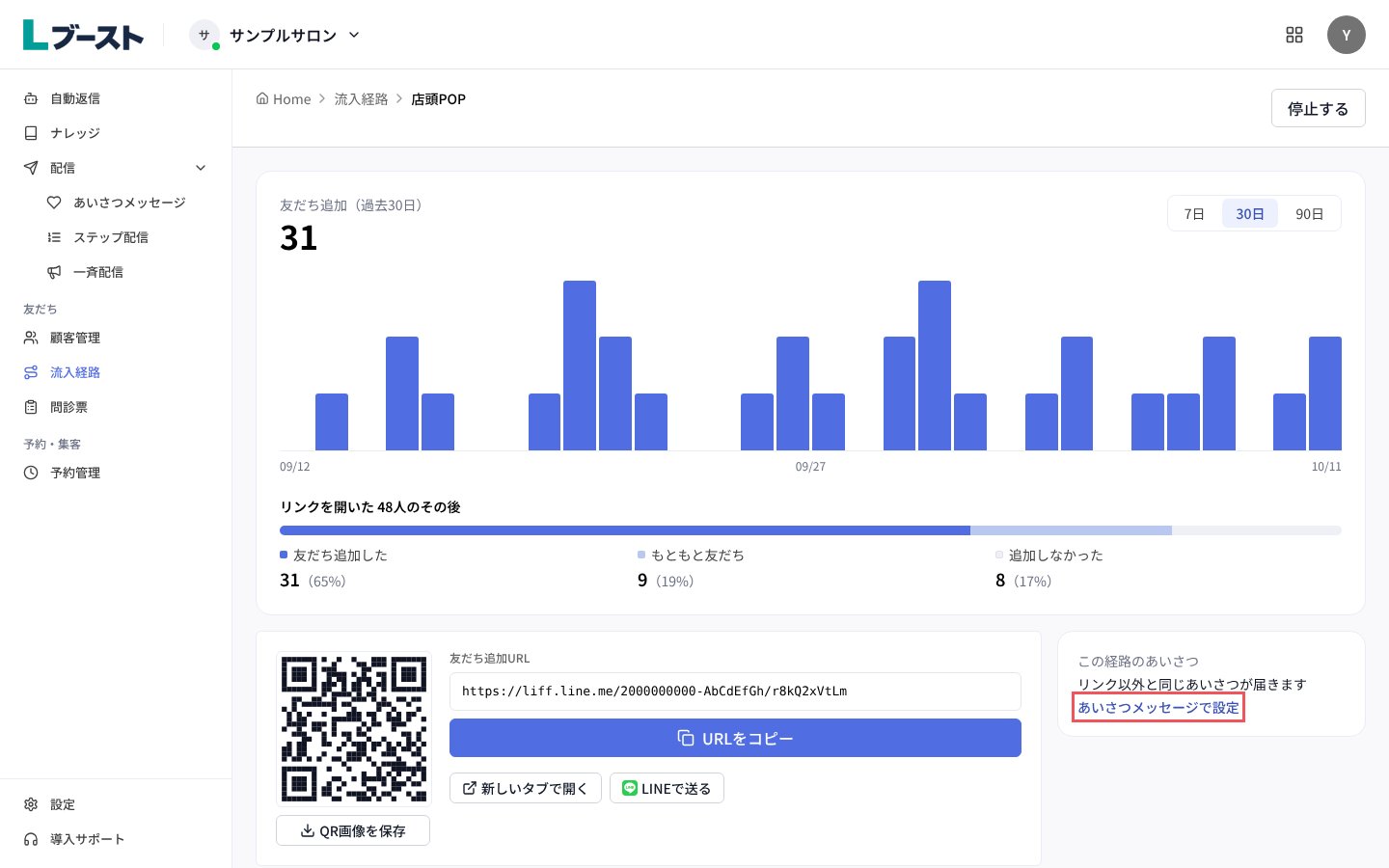 「リンクを開いた人のその後」で、友だち追加した人・もともと友だちだった人・追加しなかった人の数が分かります。URLとQRは、この画面からもコピー・保存できます。
## つまずきやすい点
* 経路を追加できるのは、ロールが「オーナー」か「支払いオーナー」のメンバーだけです。
* LINE公式アカウントの連携が済んでいないと、経路を追加できません(「経路を追加できませんでした。LINEの接続を確認してください」と出ます)。
* 「追加率」は、リンクを開いた人のうち友だち追加した人の割合です。開いた人がいないときは「—」になります。
* 経路を削除すると、そのURLとQRは使えなくなります。一時的に止めるときは、経路の詳細の「停止する」を使います。
This documentation is built and hosted on [Mintlify](https://mintlify.com), a developer documentation platform.
「リンクを開いた人のその後」で、友だち追加した人・もともと友だちだった人・追加しなかった人の数が分かります。URLとQRは、この画面からもコピー・保存できます。
## つまずきやすい点
* 経路を追加できるのは、ロールが「オーナー」か「支払いオーナー」のメンバーだけです。
* LINE公式アカウントの連携が済んでいないと、経路を追加できません(「経路を追加できませんでした。LINEの接続を確認してください」と出ます)。
* 「追加率」は、リンクを開いた人のうち友だち追加した人の割合です。開いた人がいないときは「—」になります。
* 経路を削除すると、そのURLとQRは使えなくなります。一時的に止めるときは、経路の詳細の「停止する」を使います。
This documentation is built and hosted on [Mintlify](https://mintlify.com), a developer documentation platform.