> ## Documentation Index
> Fetch the complete documentation index at: https://help.l-boost.com/llms.txt
> Use this file to discover all available pages before exploring further.
# 問診票を作って回答を集める
## この機能でできること
問診票やアンケートをテンプレートから作り、LINEで友だちに配って回答を集めます。LINEの回答URLから届いた回答は、その友だちの顧客と自動で結び付きます。
## 使う前の準備
LINEで配るには、LINE公式アカウントを連携しておいてください(「LINE公式アカウントを連携する」を参照)。
## 手順
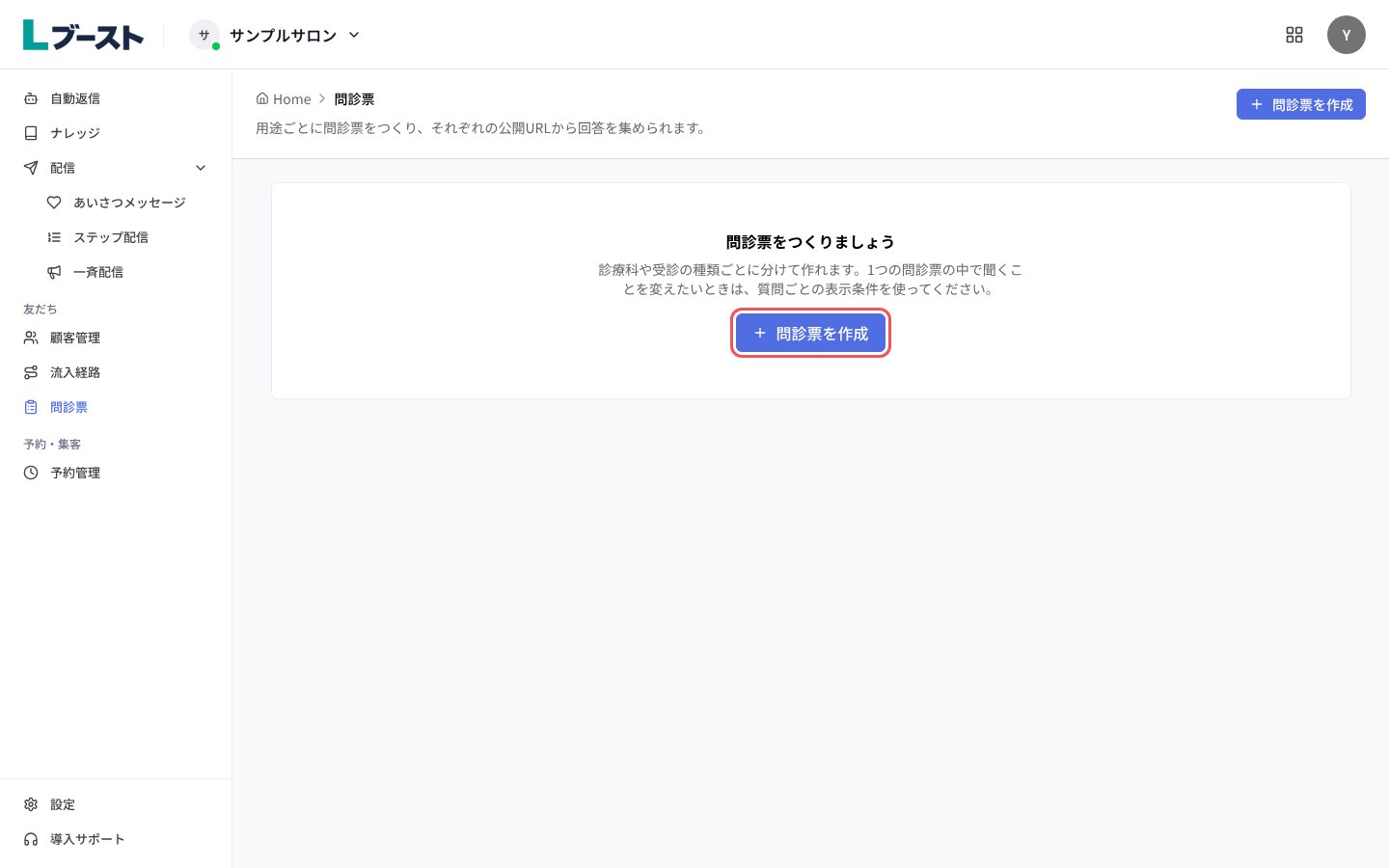
### 1. 「問診票」を開き、「問診票を作成」を押す
 ### 2. カテゴリを選び、使うテンプレートを押す
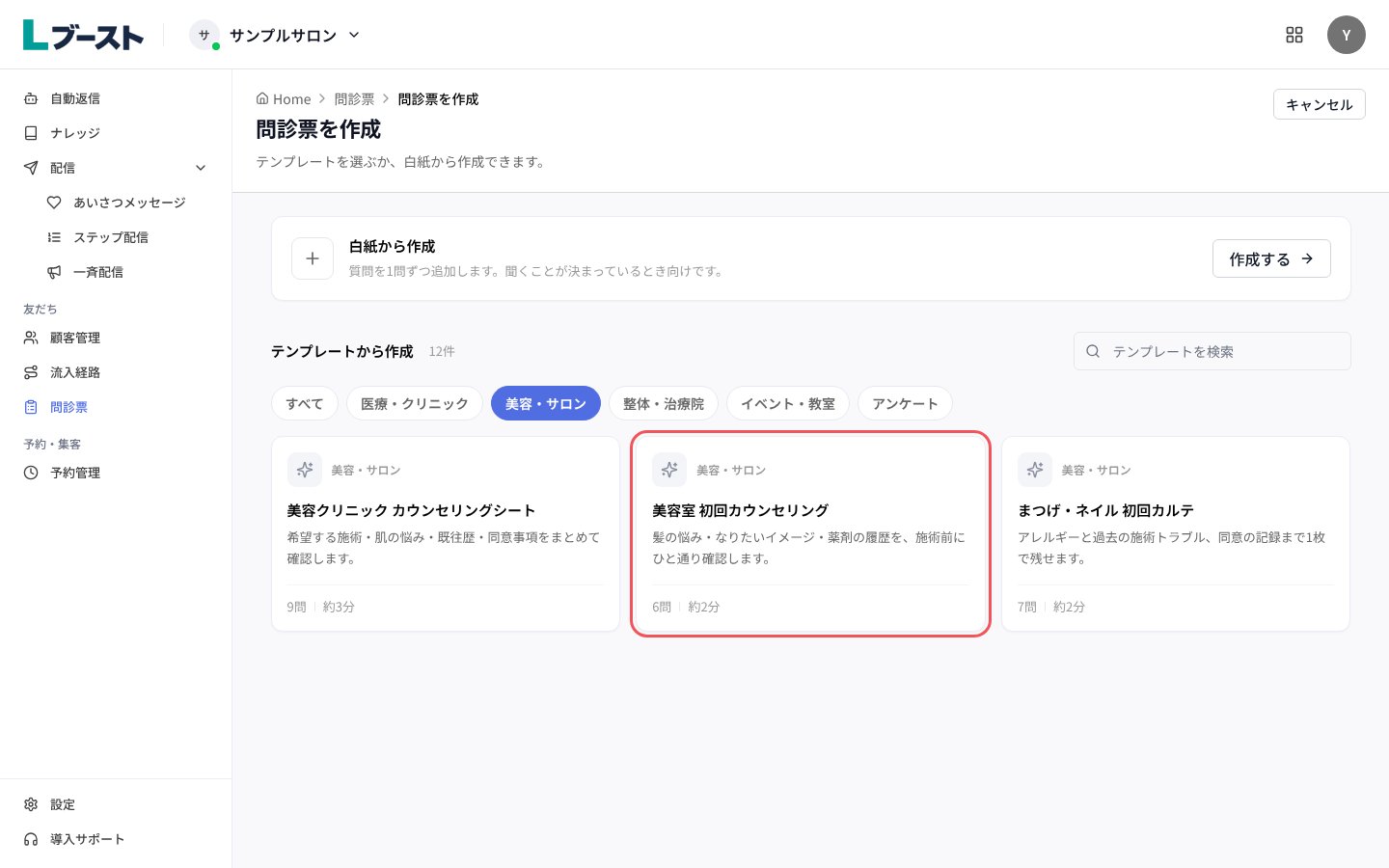 質問を1問ずつ自分で作るときは、「白紙から作成」の「作成する」を押します。
### 3. 中身を確かめて「このテンプレートで作成」を押す
質問を1問ずつ自分で作るときは、「白紙から作成」の「作成する」を押します。
### 3. 中身を確かめて「このテンプレートで作成」を押す
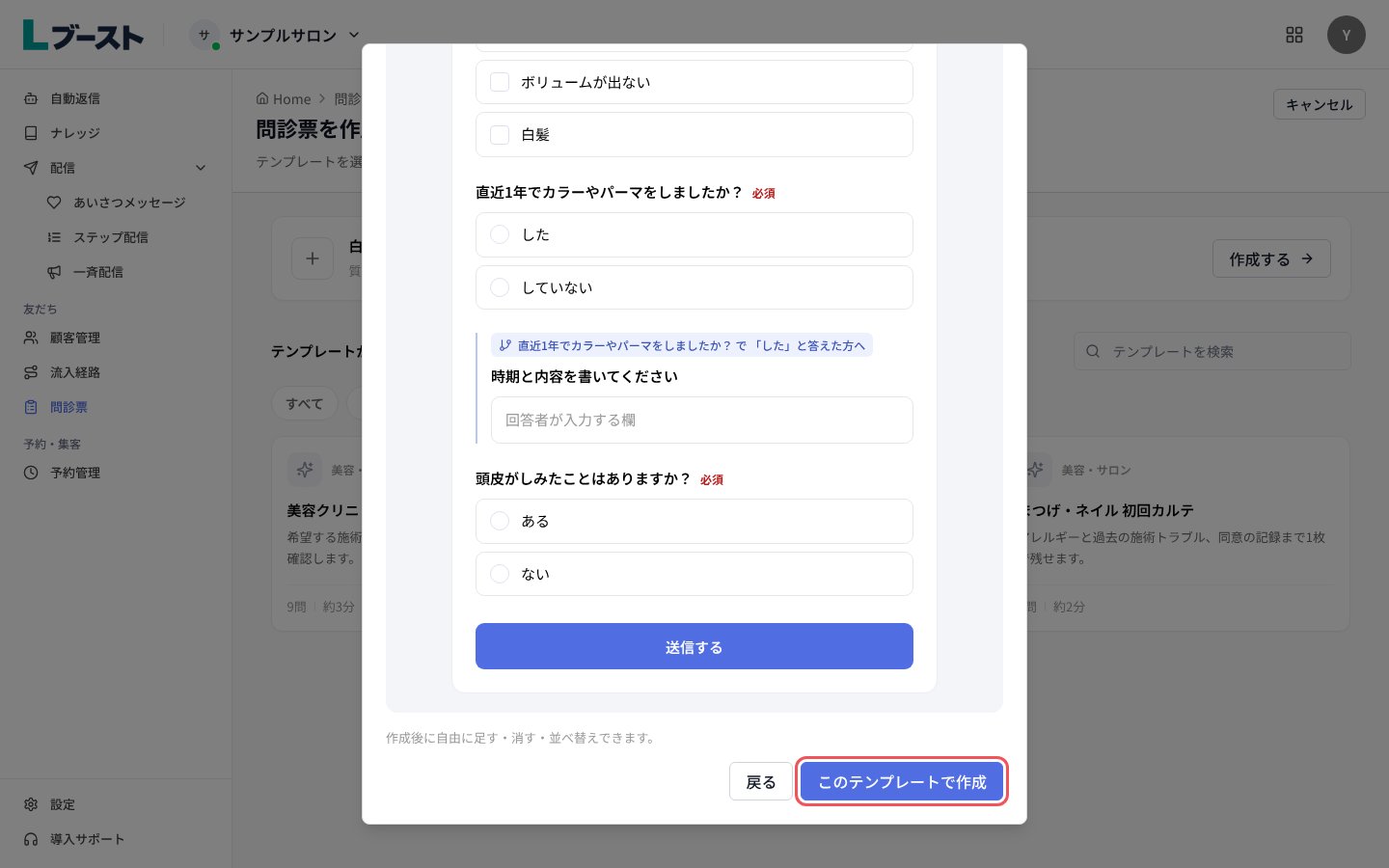 「回答者にはこう見えます」の下に、回答する人の画面がそのまま出ます。
### 4. 「編集」を押す
「回答者にはこう見えます」の下に、回答する人の画面がそのまま出ます。
### 4. 「編集」を押す
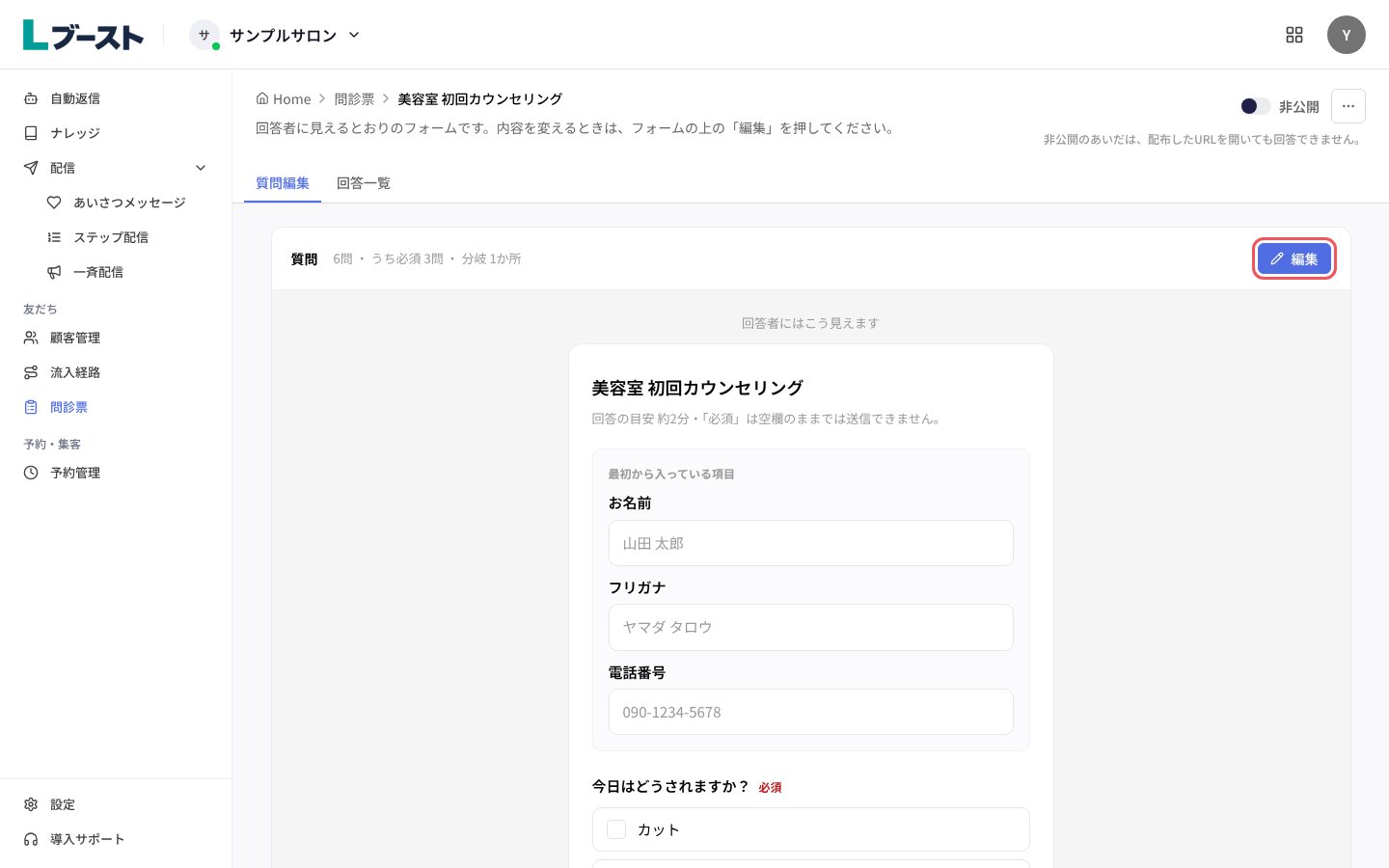 作った問診票は、はじめは「非公開」です。お名前・フリガナ・電話番号は最初から入っています。
### 5. 質問を押して直し、「保存」を押す
作った問診票は、はじめは「非公開」です。お名前・フリガナ・電話番号は最初から入っています。
### 5. 質問を押して直し、「保存」を押す
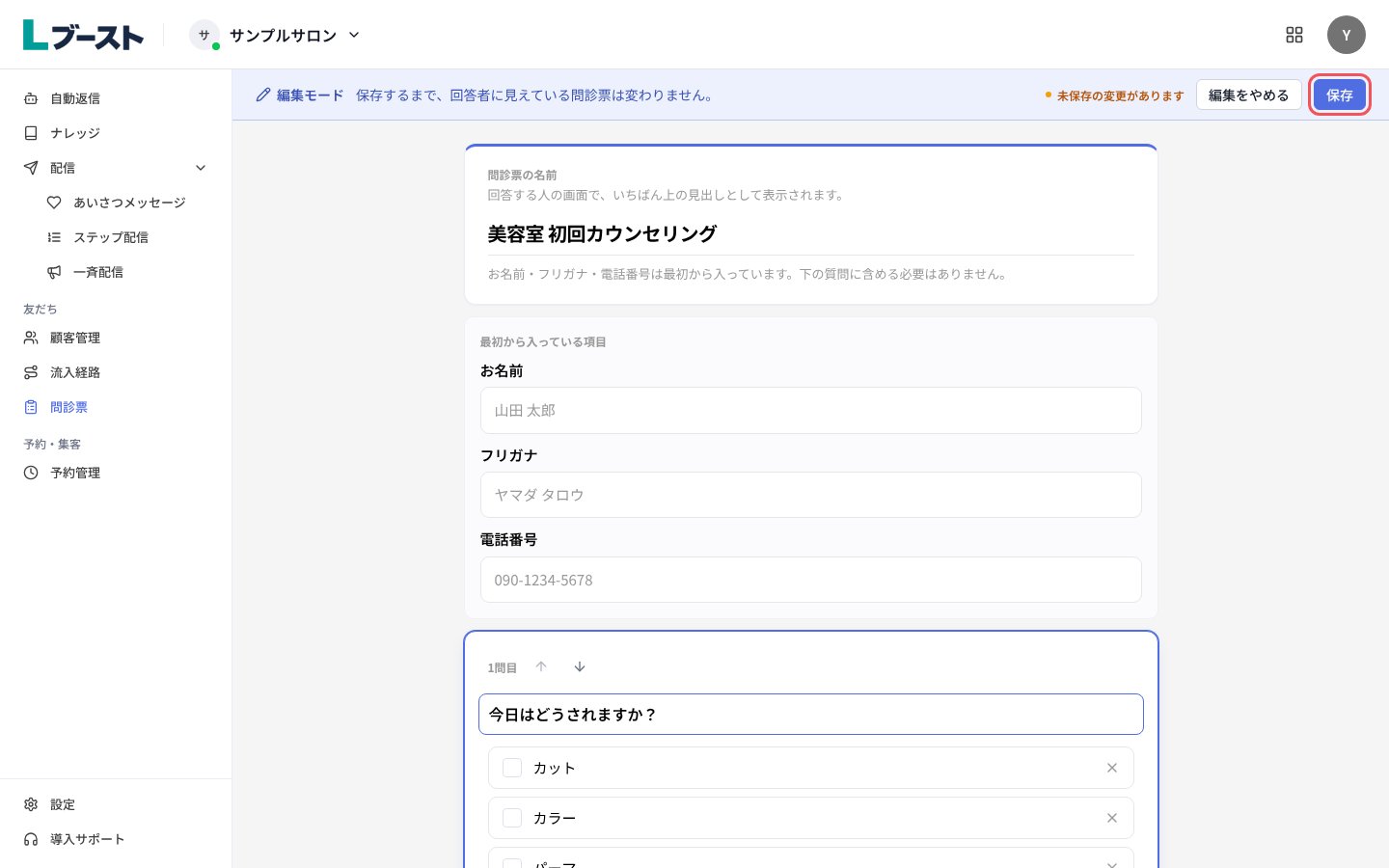 押した質問が、その場で入力欄になります。選択肢の追加、「入力形式」「必須」の切り替え、「分岐を付ける」(上の質問の答えで出し分ける)もここで行います。保存するまで、回答者に見えている問診票は変わりません。
### 6. 右上のスイッチを押して「公開中」にする
押した質問が、その場で入力欄になります。選択肢の追加、「入力形式」「必須」の切り替え、「分岐を付ける」(上の質問の答えで出し分ける)もここで行います。保存するまで、回答者に見えている問診票は変わりません。
### 6. 右上のスイッチを押して「公開中」にする
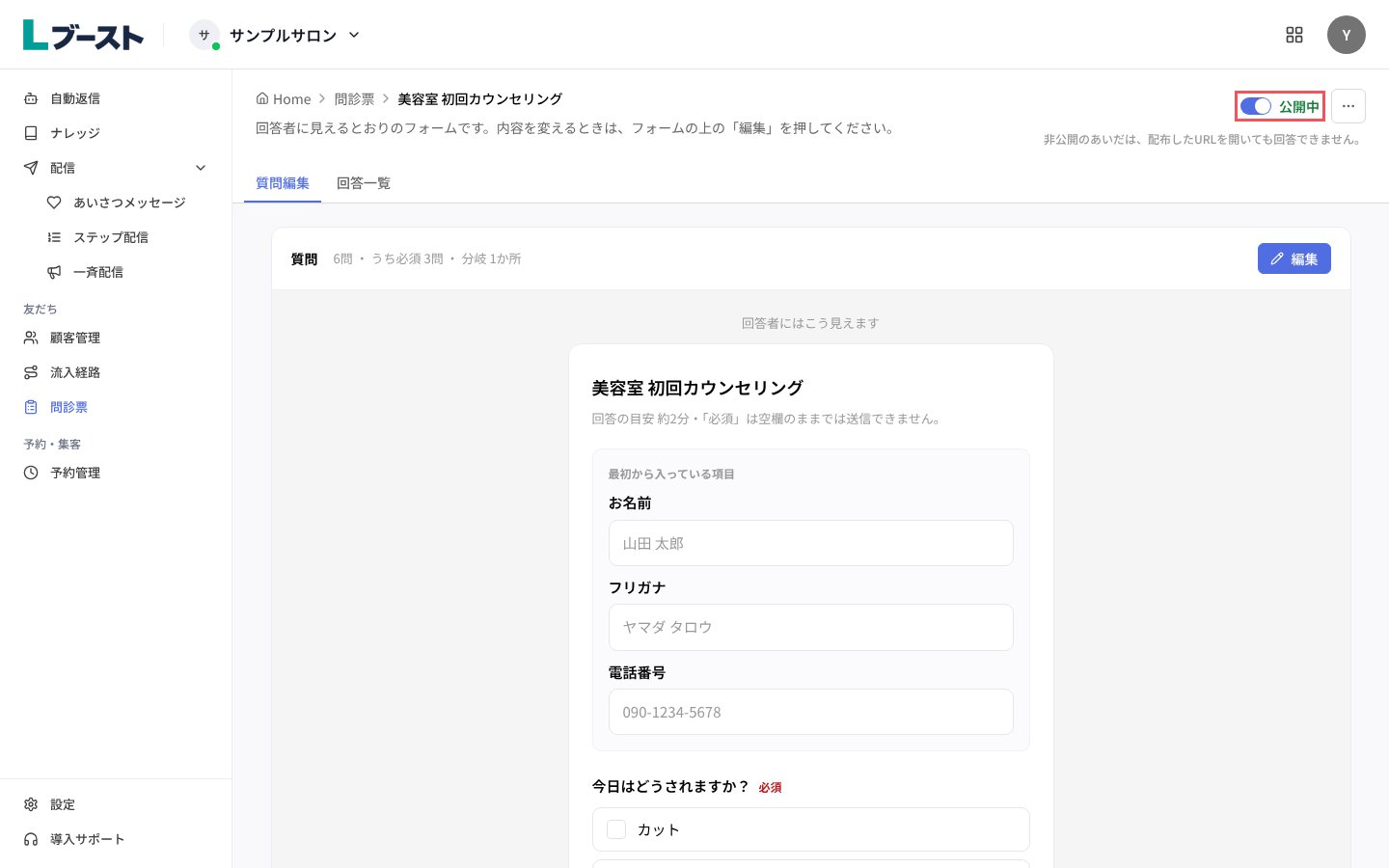 非公開のあいだは、配布したURLを開いても回答できません。
### 7. 右上の「…」から「URLを共有」を開き、「LINEの回答URL」の「URLをコピー」を押す
非公開のあいだは、配布したURLを開いても回答できません。
### 7. 右上の「…」から「URLを共有」を開き、「LINEの回答URL」の「URLをコピー」を押す
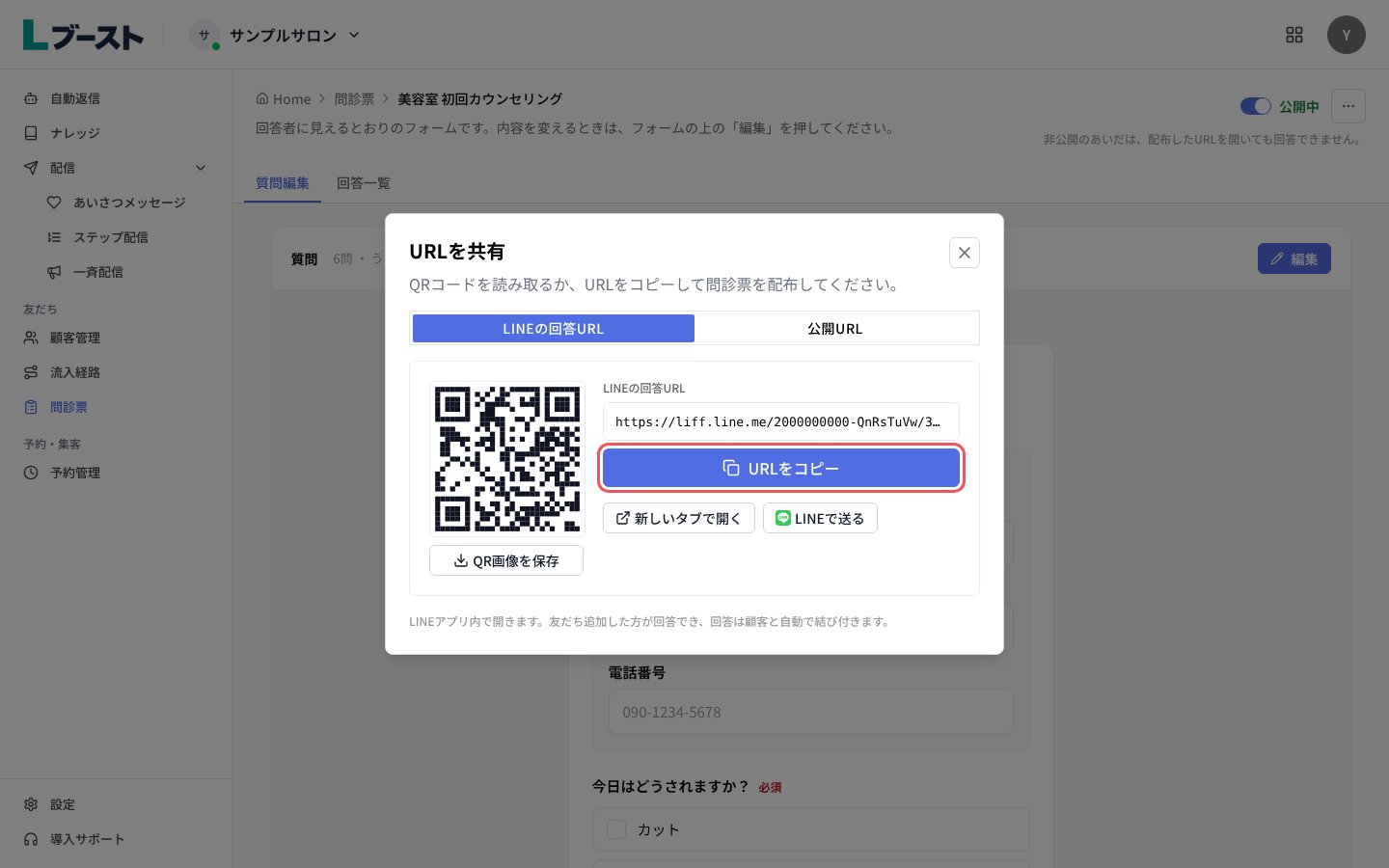 コピーしたURLをLINEで友だちに送ります。店頭に置くときは「QR画像を保存」を使います。
### 8. 「回答一覧」タブで回答を確かめ、お名前の隣のボタンから顧客ページを開く
コピーしたURLをLINEで友だちに送ります。店頭に置くときは「QR画像を保存」を使います。
### 8. 「回答一覧」タブで回答を確かめ、お名前の隣のボタンから顧客ページを開く
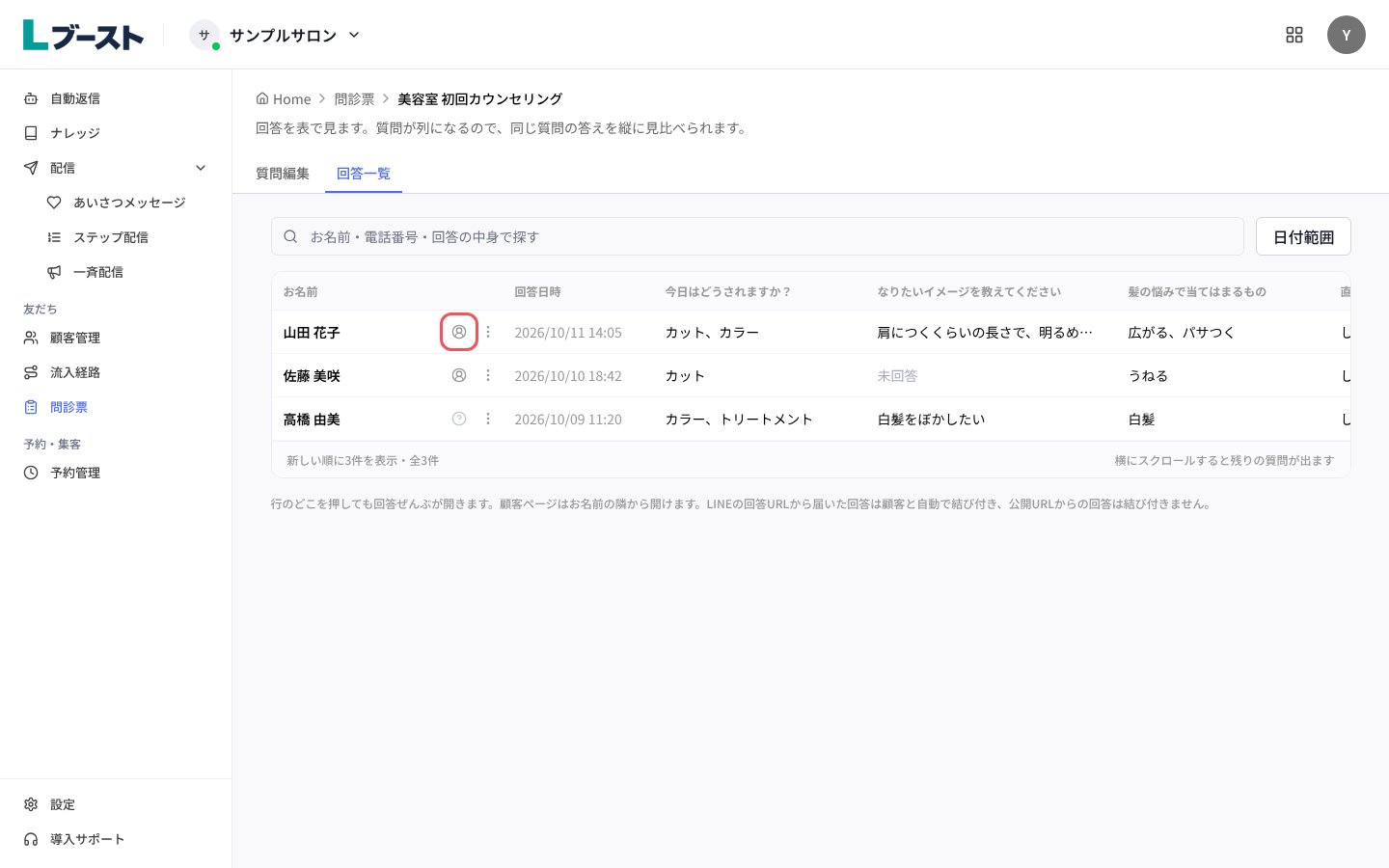 質問が列に並ぶので、同じ質問の答えを縦に見比べられます。行を押すと、その人の回答がすべて開きます。顧客ページは「顧客管理」で、その人のトークとして開きます。
## つまずきやすい点
* 「公開URL」でも回答は集められますが、誰の回答かは自動では結び付きません。結び付かない回答は、お名前の隣が「?」の印になります。
* LINEの回答URLで回答できるのは、友だち追加した人です。友だちでない人には、友だち追加の案内が出ます。
* LINEの回答URLを発行できるのは、ロールが「オーナー」か「支払いオーナー」のメンバーだけです。
* 編集モードのあいだは、公開の切り替え・URLの再発行・「回答一覧」タブは使えません。保存するか「編集をやめる」を押してください。
* 「分岐を付ける」の条件に使えるのは、その質問より上にある選択式の質問だけです。1問目には分岐を付けられません。
* 「URLを再発行」すると、これまで配布したURLからは回答できなくなります。
This documentation is built and hosted on [Mintlify](https://mintlify.com), a developer documentation platform.
質問が列に並ぶので、同じ質問の答えを縦に見比べられます。行を押すと、その人の回答がすべて開きます。顧客ページは「顧客管理」で、その人のトークとして開きます。
## つまずきやすい点
* 「公開URL」でも回答は集められますが、誰の回答かは自動では結び付きません。結び付かない回答は、お名前の隣が「?」の印になります。
* LINEの回答URLで回答できるのは、友だち追加した人です。友だちでない人には、友だち追加の案内が出ます。
* LINEの回答URLを発行できるのは、ロールが「オーナー」か「支払いオーナー」のメンバーだけです。
* 編集モードのあいだは、公開の切り替え・URLの再発行・「回答一覧」タブは使えません。保存するか「編集をやめる」を押してください。
* 「分岐を付ける」の条件に使えるのは、その質問より上にある選択式の質問だけです。1問目には分岐を付けられません。
* 「URLを再発行」すると、これまで配布したURLからは回答できなくなります。
This documentation is built and hosted on [Mintlify](https://mintlify.com), a developer documentation platform.