> ## Documentation Index
> Fetch the complete documentation index at: https://help.l-boost.com/llms.txt
> Use this file to discover all available pages before exploring further.
# ステップ配信で友だちにメッセージを順番に送る
## この機能でできること
友だち追加をきっかけに、決めた順番とタイミングでメッセージを自動で届けます。初めての方へのごあいさつや、その後の案内を自動にできます。
## 使う前の準備
LINE公式アカウントを連携しておいてください(「LINE公式アカウントを連携する」)。
## 手順
### 1. 左のメニューの「配信」から「ステップ配信」を開き、「テンプレートを見る」を押す
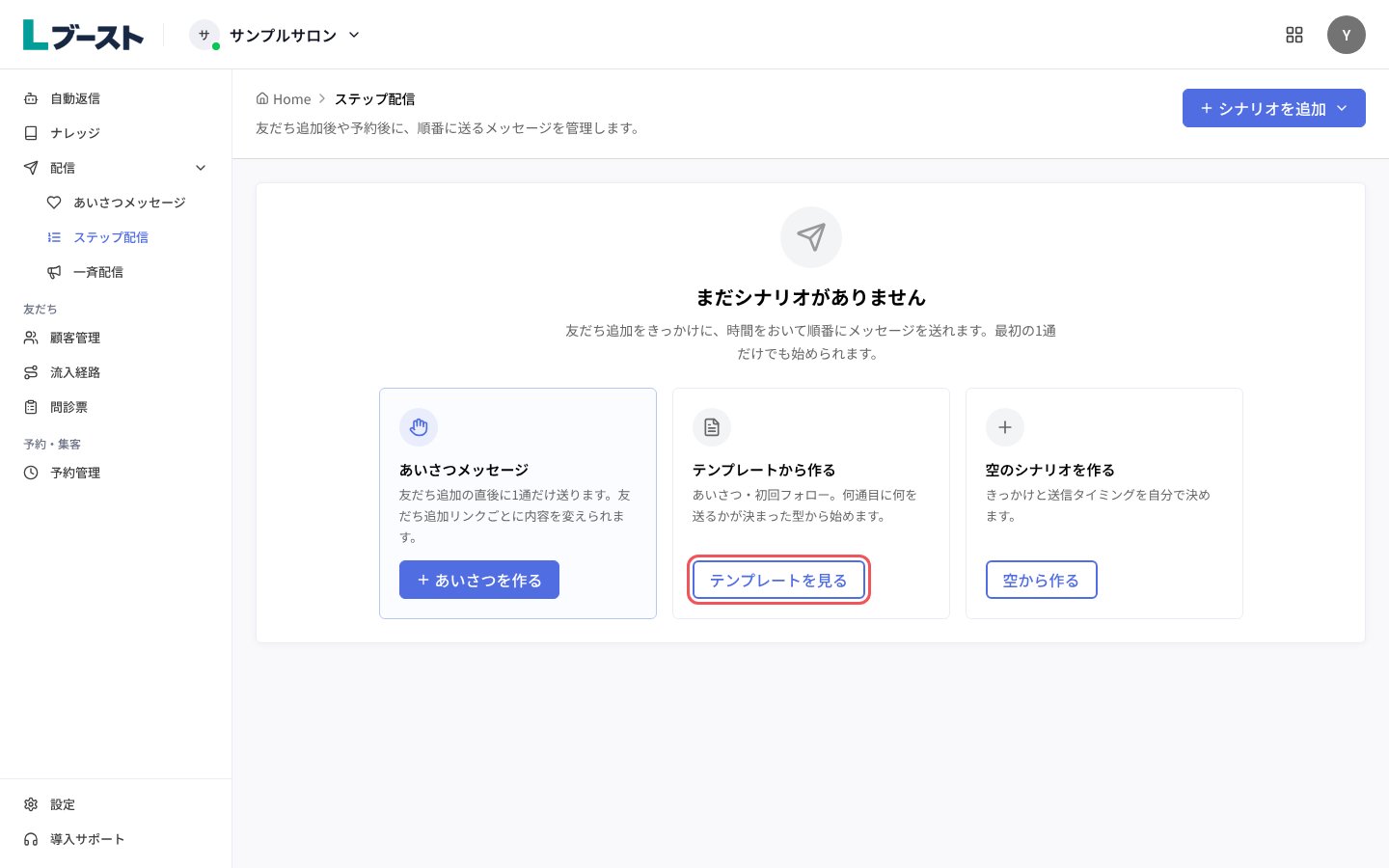 シナリオがすでにあるときは、右上の「シナリオを追加」から「テンプレートから作る」を選びます。
### 2. 「初回フォロー」を選ぶ
シナリオがすでにあるときは、右上の「シナリオを追加」から「テンプレートから作る」を選びます。
### 2. 「初回フォロー」を選ぶ
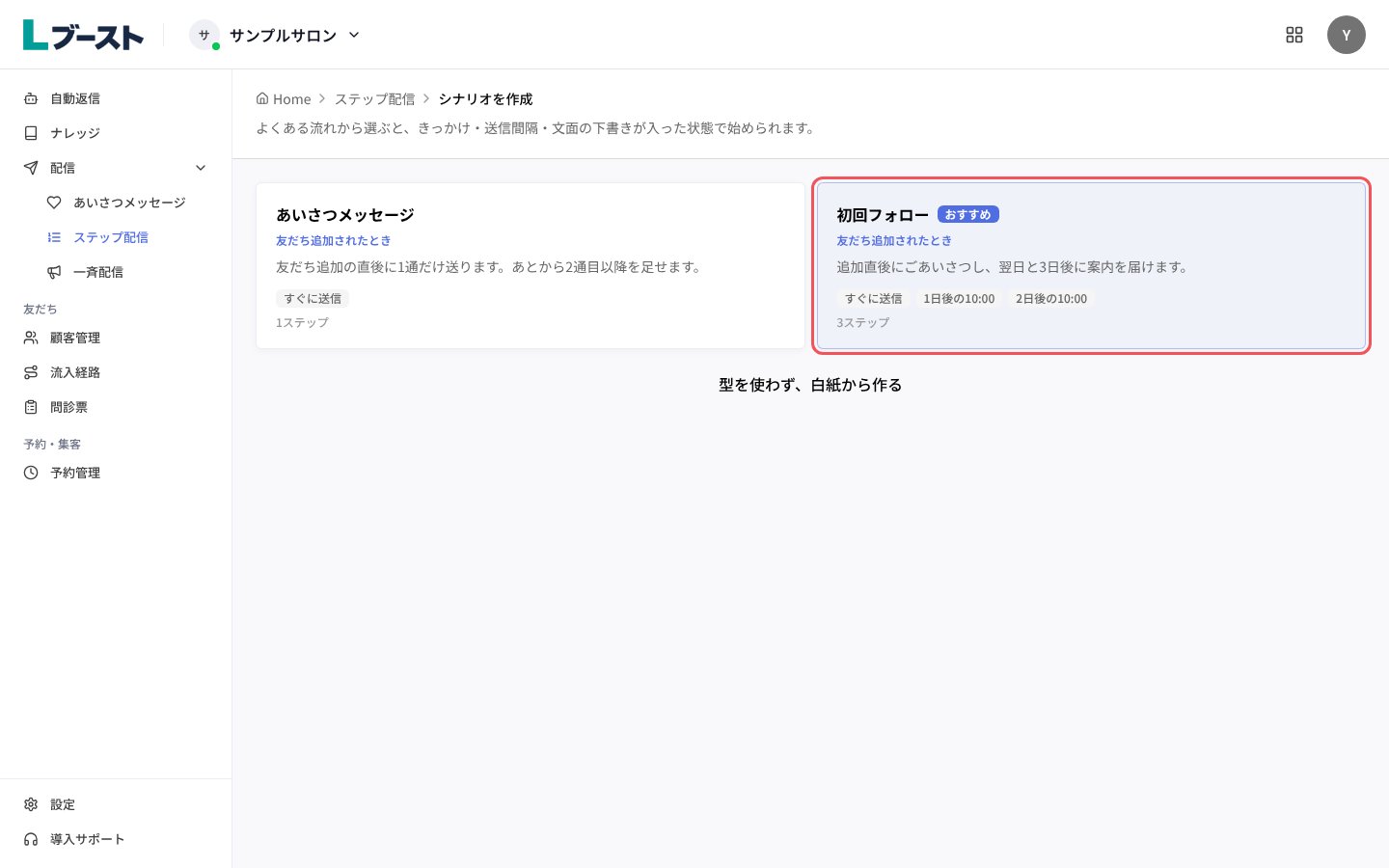 「初回フォロー」は、友だち追加の直後・翌日の10:00・3日後の10:00に1通ずつ送る型です。型を使わないときは「型を使わず、白紙から作る」を押します。
### 3. 「全体の流れ」で、内容を直したい通を押す
「初回フォロー」は、友だち追加の直後・翌日の10:00・3日後の10:00に1通ずつ送る型です。型を使わないときは「型を使わず、白紙から作る」を押します。
### 3. 「全体の流れ」で、内容を直したい通を押す
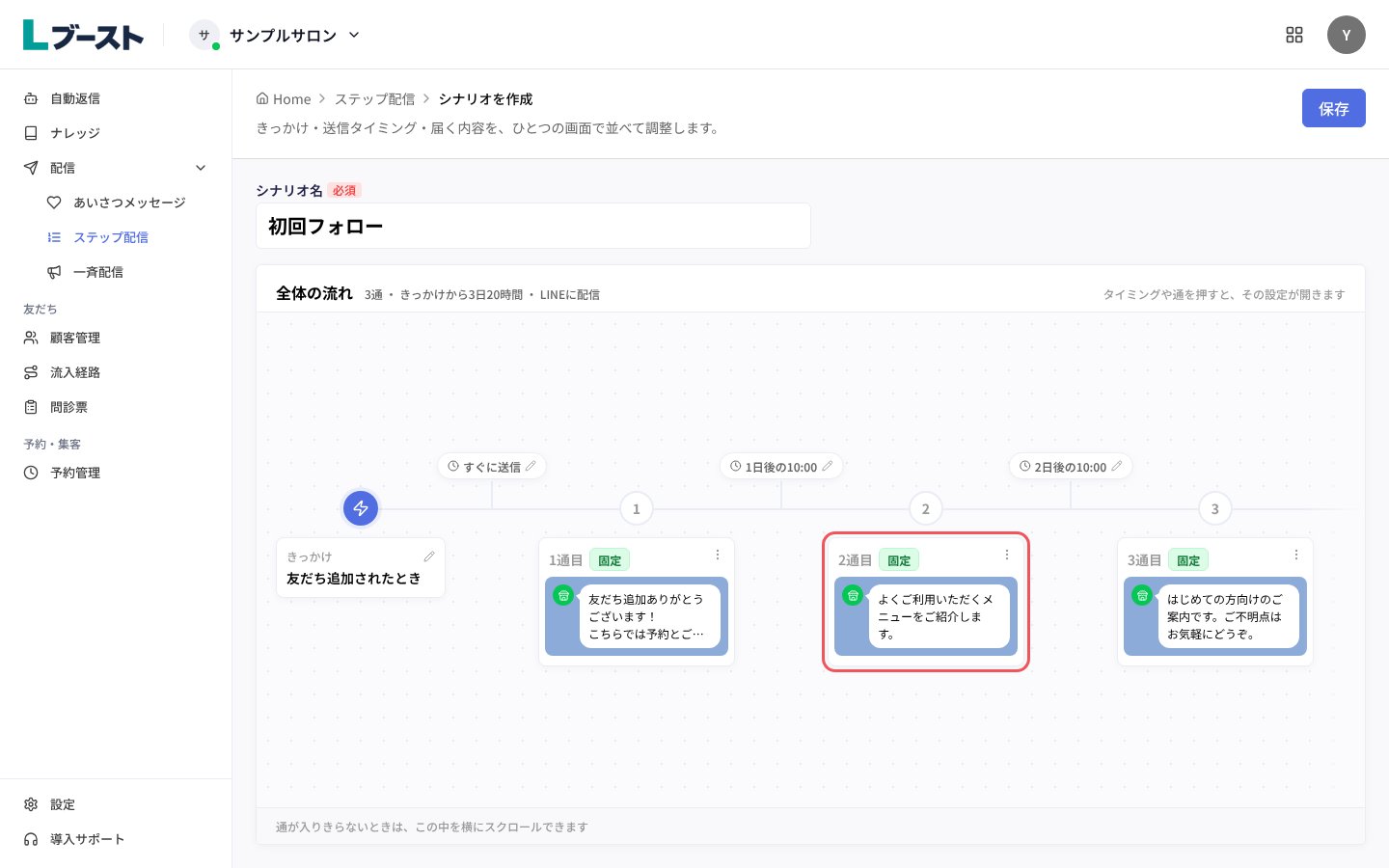 送る時刻を変えるときは、通と通のあいだの「1日後の10:00」などを押します。通を増やすときは、右端の「通を追加」を押します(横にスクロールすると出ます)。
### 4. 「メッセージ本文」を直し、「この内容にする」を押す
送る時刻を変えるときは、通と通のあいだの「1日後の10:00」などを押します。通を増やすときは、右端の「通を追加」を押します(横にスクロールすると出ます)。
### 4. 「メッセージ本文」を直し、「この内容にする」を押す
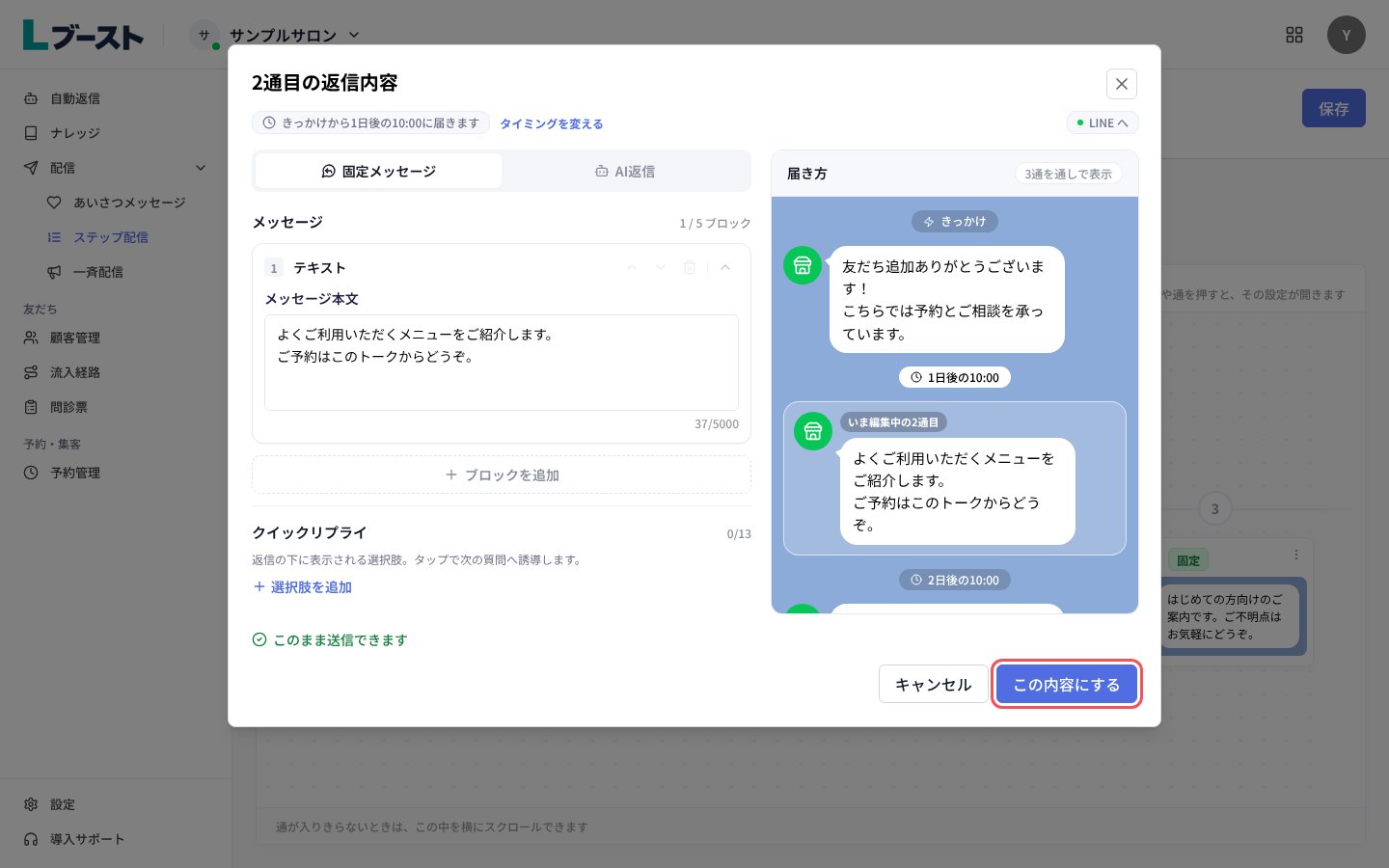 右の「届き方」で、友だちのトーク画面での見え方を確かめられます。
### 5. 右上の「保存」を押す
右の「届き方」で、友だちのトーク画面での見え方を確かめられます。
### 5. 右上の「保存」を押す
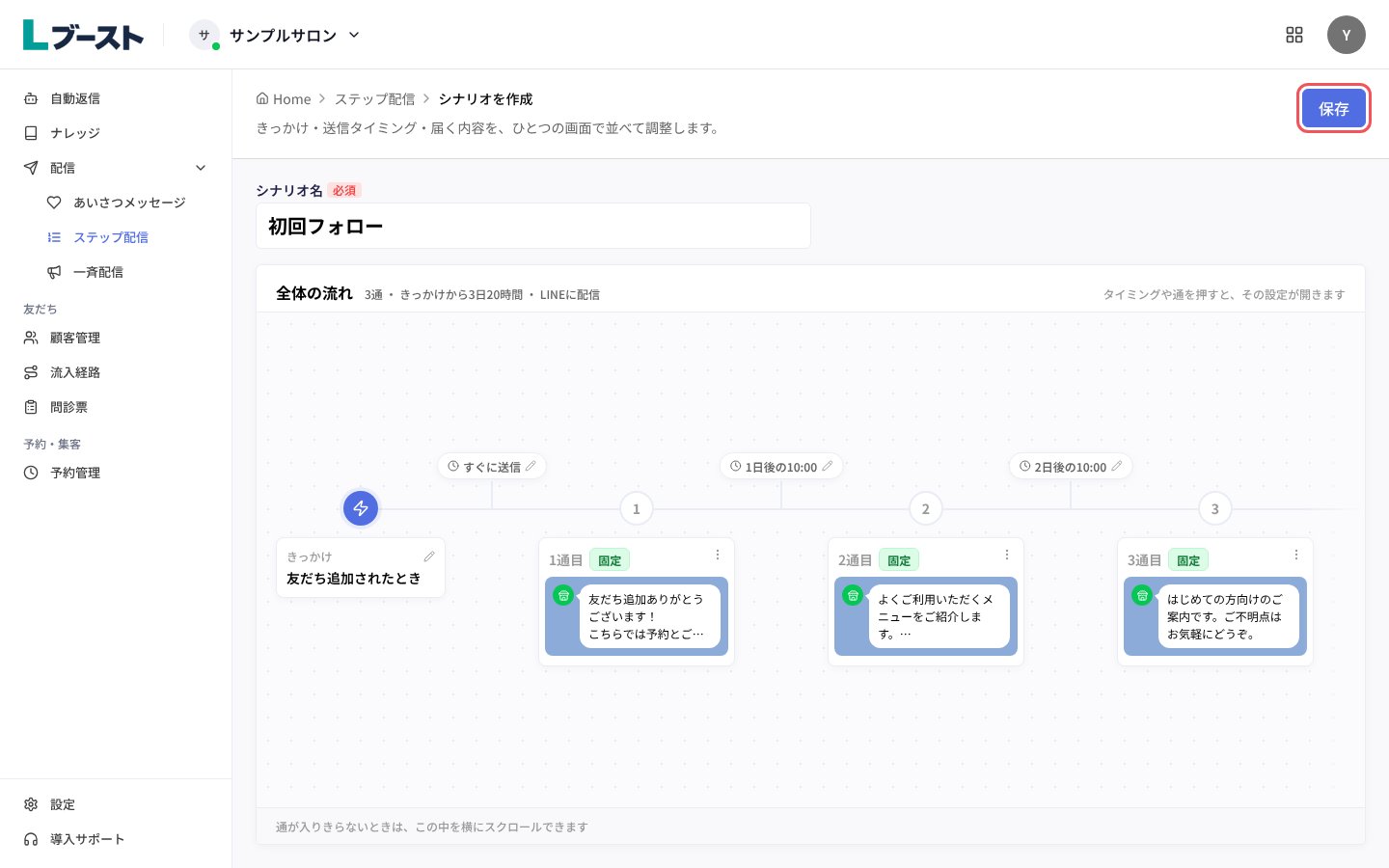 保存すると、シナリオの画面に移ります。
### 6. 右上のスイッチを入れて「配信中」にする
保存すると、シナリオの画面に移ります。
### 6. 右上のスイッチを入れて「配信中」にする
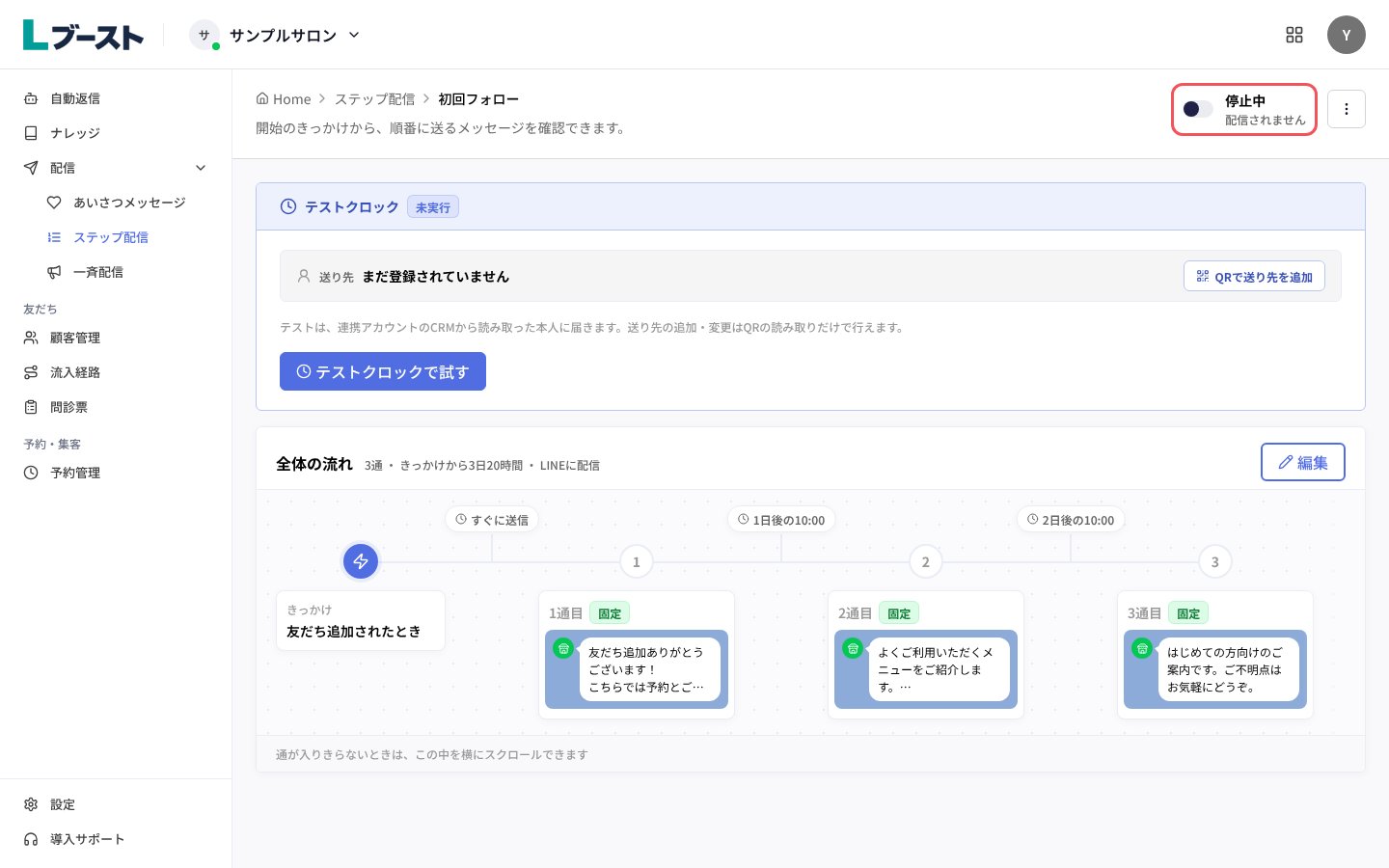 「配信中」に変わり、「きっかけが起きるたびに届いています」と出れば完了です。この後に友だち追加した人に届きます。配信中にする前に「テストクロックで試す」を押すと、QRコードで登録した自分のLINEで届き方を試せます。
## つまずきやすい点
* 作ったシナリオは「停止中」のまま保存されます。スイッチを入れて「配信中」にするまで届きません。
* 始まるきっかけとして選べるのは「友だち追加されたとき」だけです。
* 2通目からのタイミングは、きっかけからではなく、1つ前の通から数えます。
* 「あいさつメッセージ」を設定済みだと、1通目が「すぐに送信」のシナリオ(「初回フォロー」など)は配信中にできません。友だち追加の直後に2通届かないようにするためです。あいさつは「あいさつメッセージ」の画面で設定し、シナリオの1通目は「すぐに送信」以外にしてください。あとから「あいさつメッセージ」を保存したときも、そうしたシナリオは止まります。
* 「停止中」にしたりシナリオを削除したりしても、すでにシナリオが始まっている友だちには、予定していた残りのメッセージが届きます。止まるのは、そのあとに始まる分です。
This documentation is built and hosted on [Mintlify](https://mintlify.com), a developer documentation platform.
「配信中」に変わり、「きっかけが起きるたびに届いています」と出れば完了です。この後に友だち追加した人に届きます。配信中にする前に「テストクロックで試す」を押すと、QRコードで登録した自分のLINEで届き方を試せます。
## つまずきやすい点
* 作ったシナリオは「停止中」のまま保存されます。スイッチを入れて「配信中」にするまで届きません。
* 始まるきっかけとして選べるのは「友だち追加されたとき」だけです。
* 2通目からのタイミングは、きっかけからではなく、1つ前の通から数えます。
* 「あいさつメッセージ」を設定済みだと、1通目が「すぐに送信」のシナリオ(「初回フォロー」など)は配信中にできません。友だち追加の直後に2通届かないようにするためです。あいさつは「あいさつメッセージ」の画面で設定し、シナリオの1通目は「すぐに送信」以外にしてください。あとから「あいさつメッセージ」を保存したときも、そうしたシナリオは止まります。
* 「停止中」にしたりシナリオを削除したりしても、すでにシナリオが始まっている友だちには、予定していた残りのメッセージが届きます。止まるのは、そのあとに始まる分です。
This documentation is built and hosted on [Mintlify](https://mintlify.com), a developer documentation platform.