この機能でできること
料金表や予約のルールなど、お店の情報をファイルや文章で登録しておけます。登録した内容は、自動返信の AI が友だちへの返信を作るときに参照します。使う前の準備
ナレッジは上位プランの機能です。プランは「設定」の「プラン・請求」で変えられます。手順
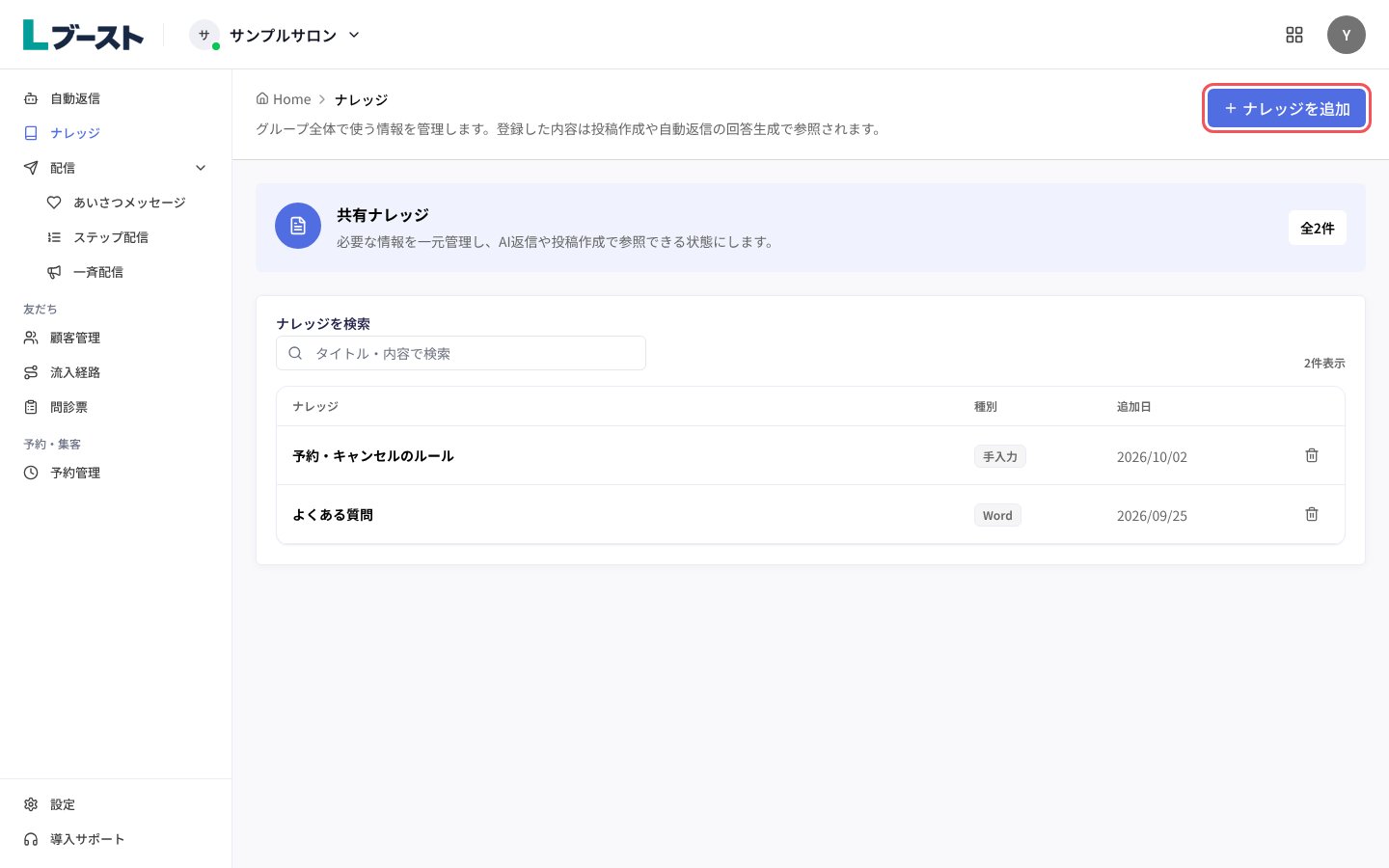
1. 左のメニューの「ナレッジ」を開き、「ナレッジを追加」を押す
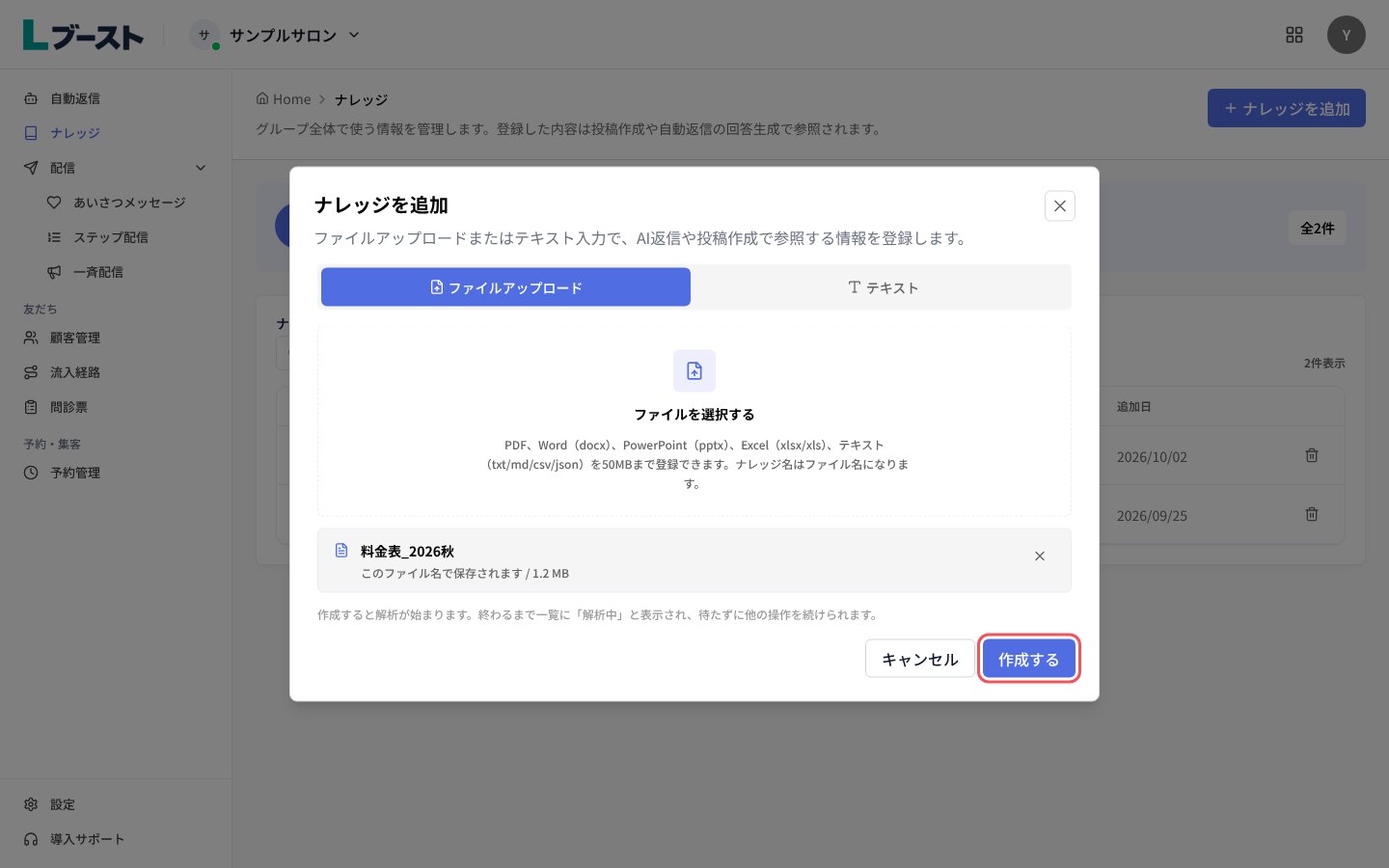
2. ファイルを選んで「作成する」を押す
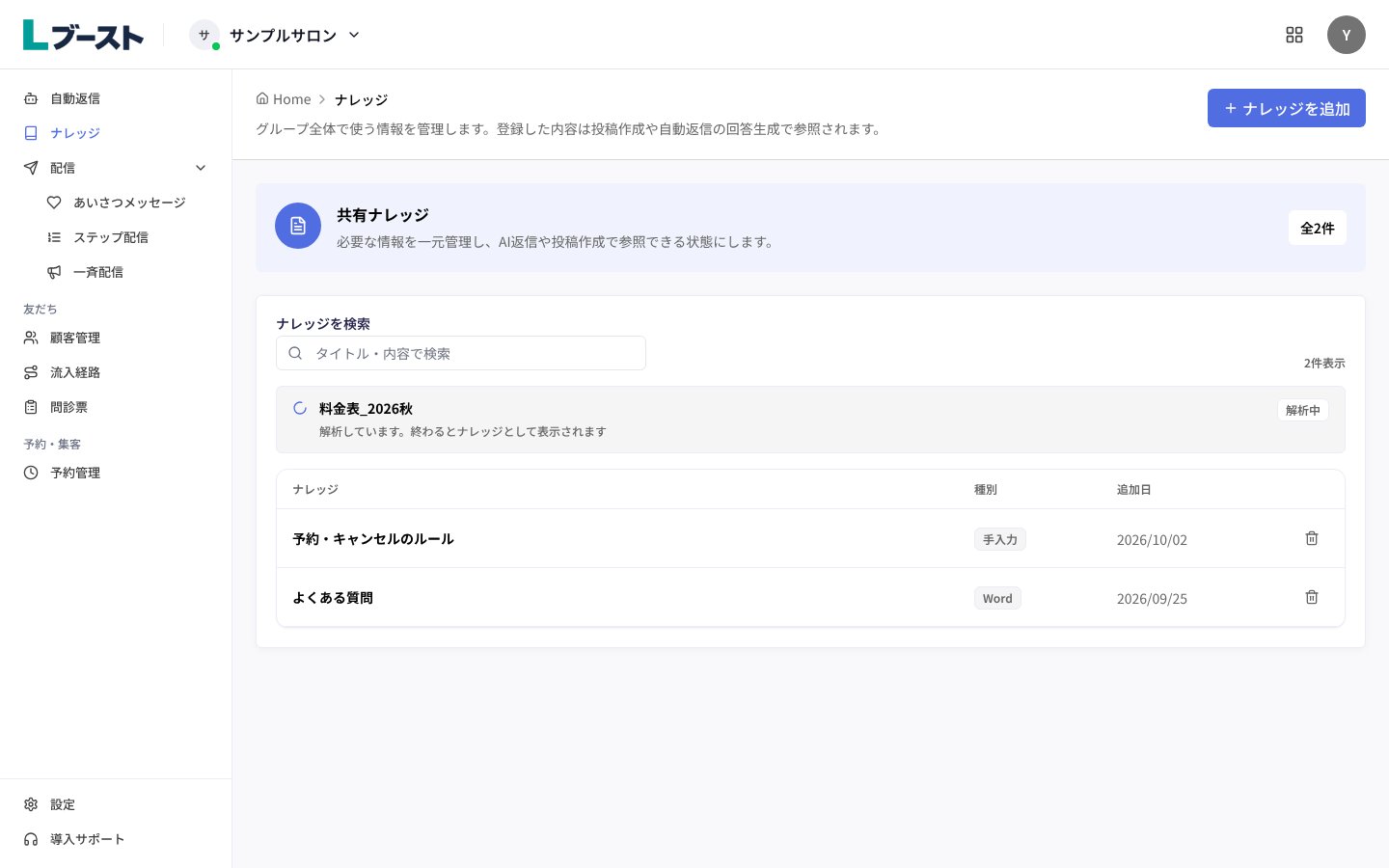
3. 解析が終わるのを待つ
つまずきやすい点
- 無料プランで「ナレッジ」を開くと、「この機能は上位プランで使えます」と出て、登録できません。
- ナレッジが返信に使われるのは、「自動返信」の「AI返信」の画面で、右上のスイッチを「AI返信 ON」にしているときだけです。
- 登録できるファイルは、PDF、Word(docx)、PowerPoint(pptx)、Excel(xlsx/xls)、テキスト(txt/md/csv/json)です。1ファイル50MBまでです。
- テキストで登録できるのは、1件あたり24000文字までです。長いときは分けて登録してください。
- 解析に失敗すると、行に「失敗」と理由が表示されます。
- 中身を書き直せるのは、テキストで登録したものと、テキストファイル(txt/md/csv/json)から取り込んだものだけです。PDF や Word などは、元の資料を直してから追加し直してください。