この機能でできること
問診票やアンケートをテンプレートから作り、LINEで友だちに配って回答を集めます。LINEの回答URLから届いた回答は、その友だちの顧客と自動で結び付きます。使う前の準備
LINEで配るには、LINE公式アカウントを連携しておいてください(「LINE公式アカウントを連携する」を参照)。手順
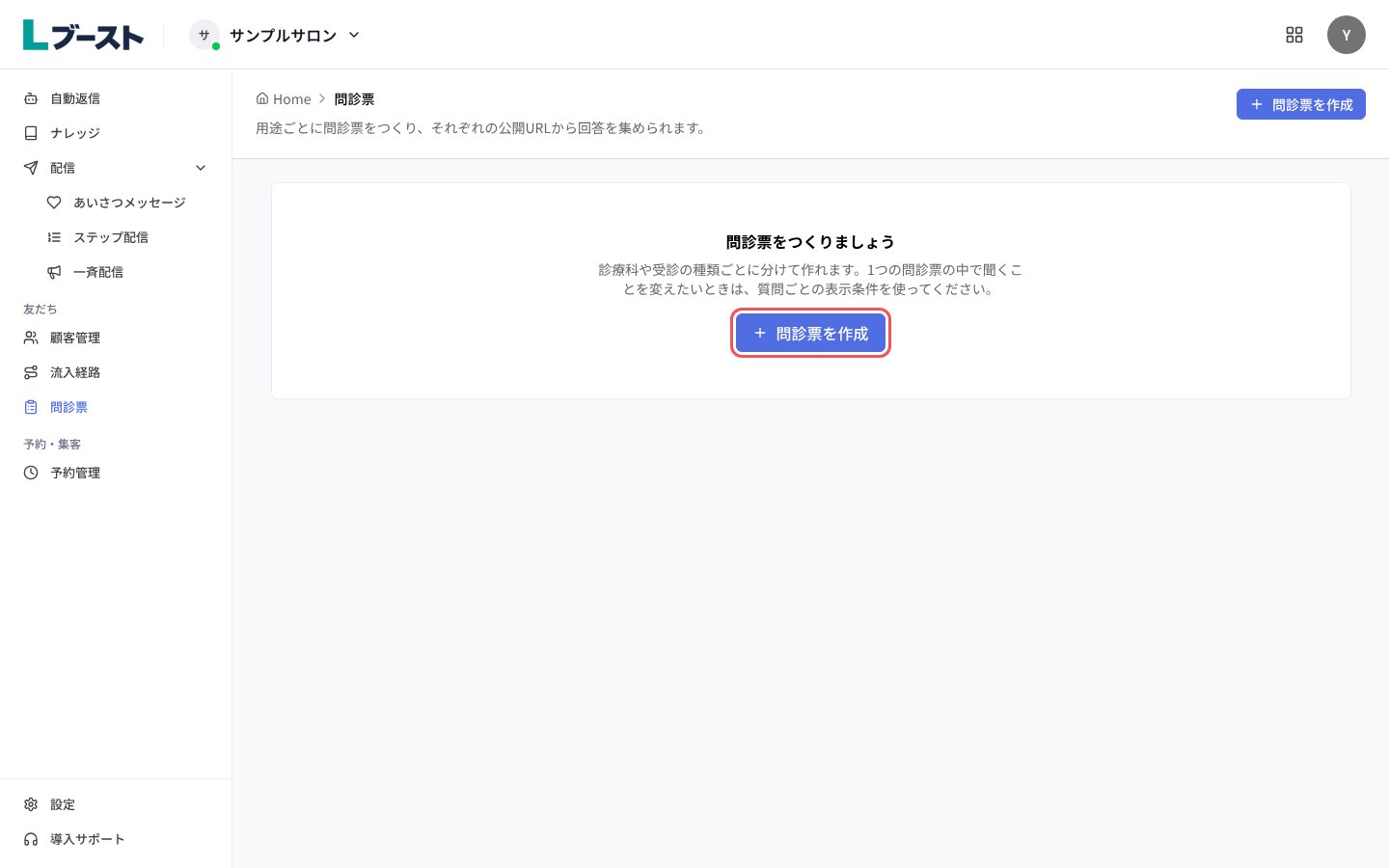
1. 「問診票」を開き、「問診票を作成」を押す
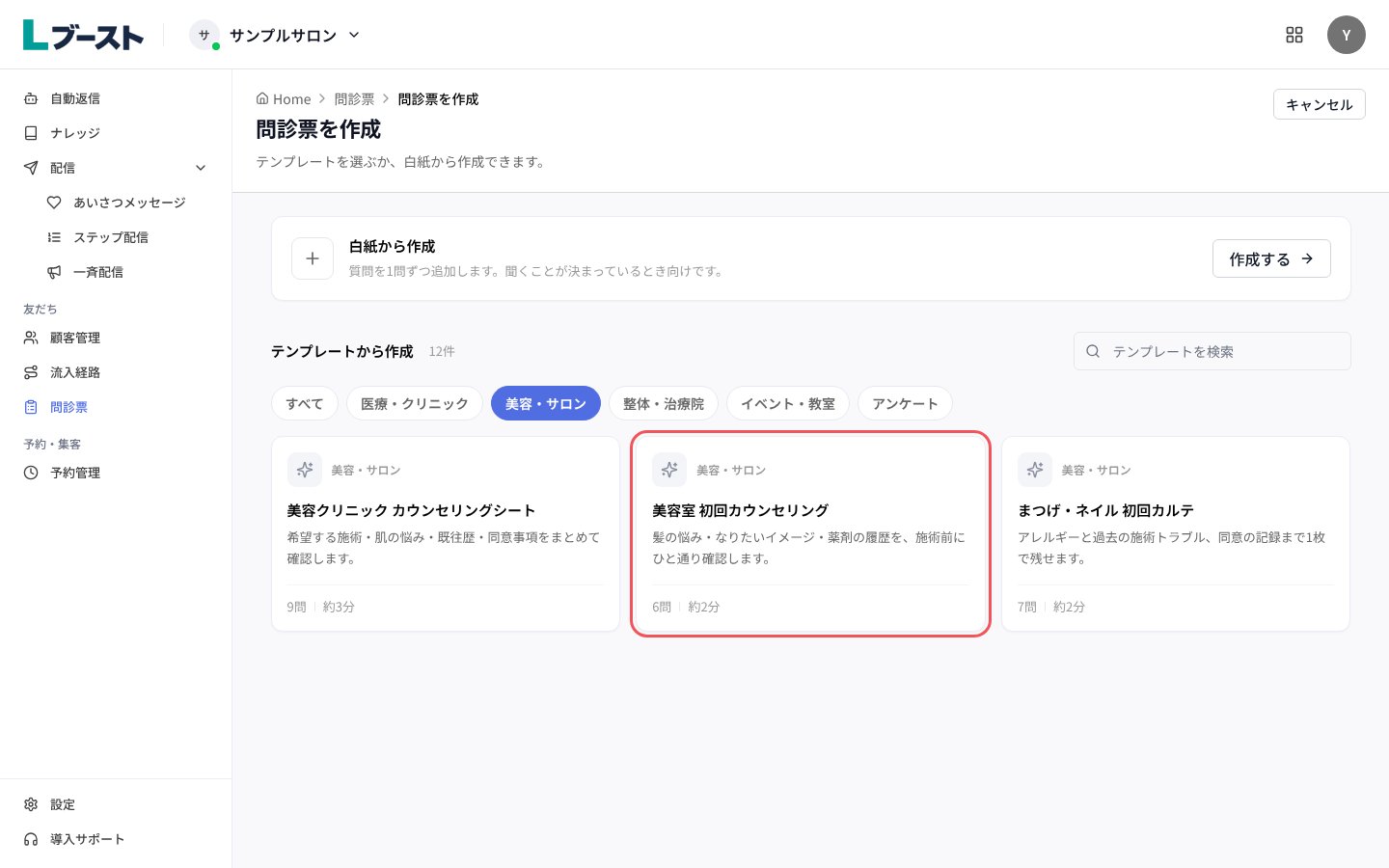
2. カテゴリを選び、使うテンプレートを押す
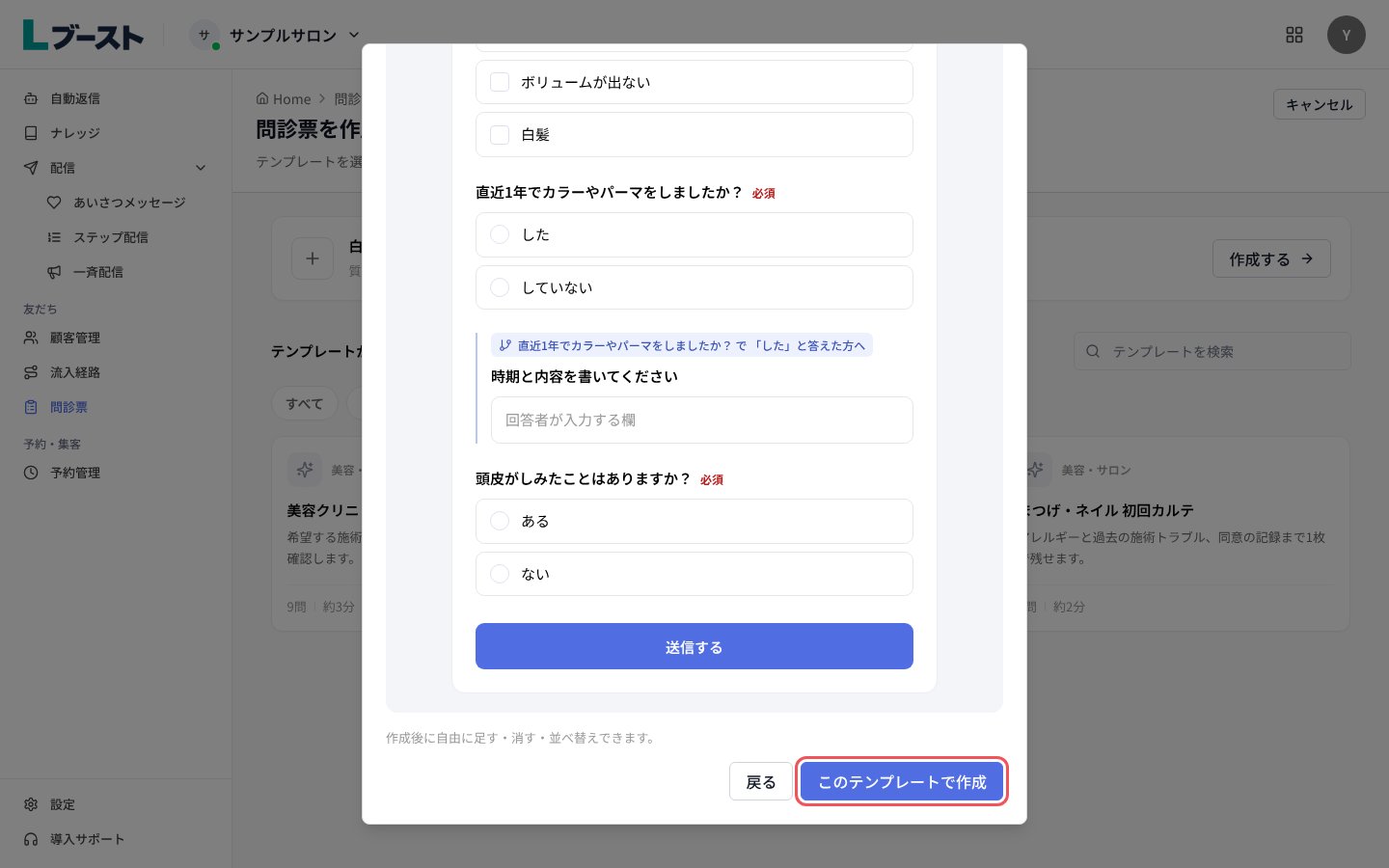
3. 中身を確かめて「このテンプレートで作成」を押す
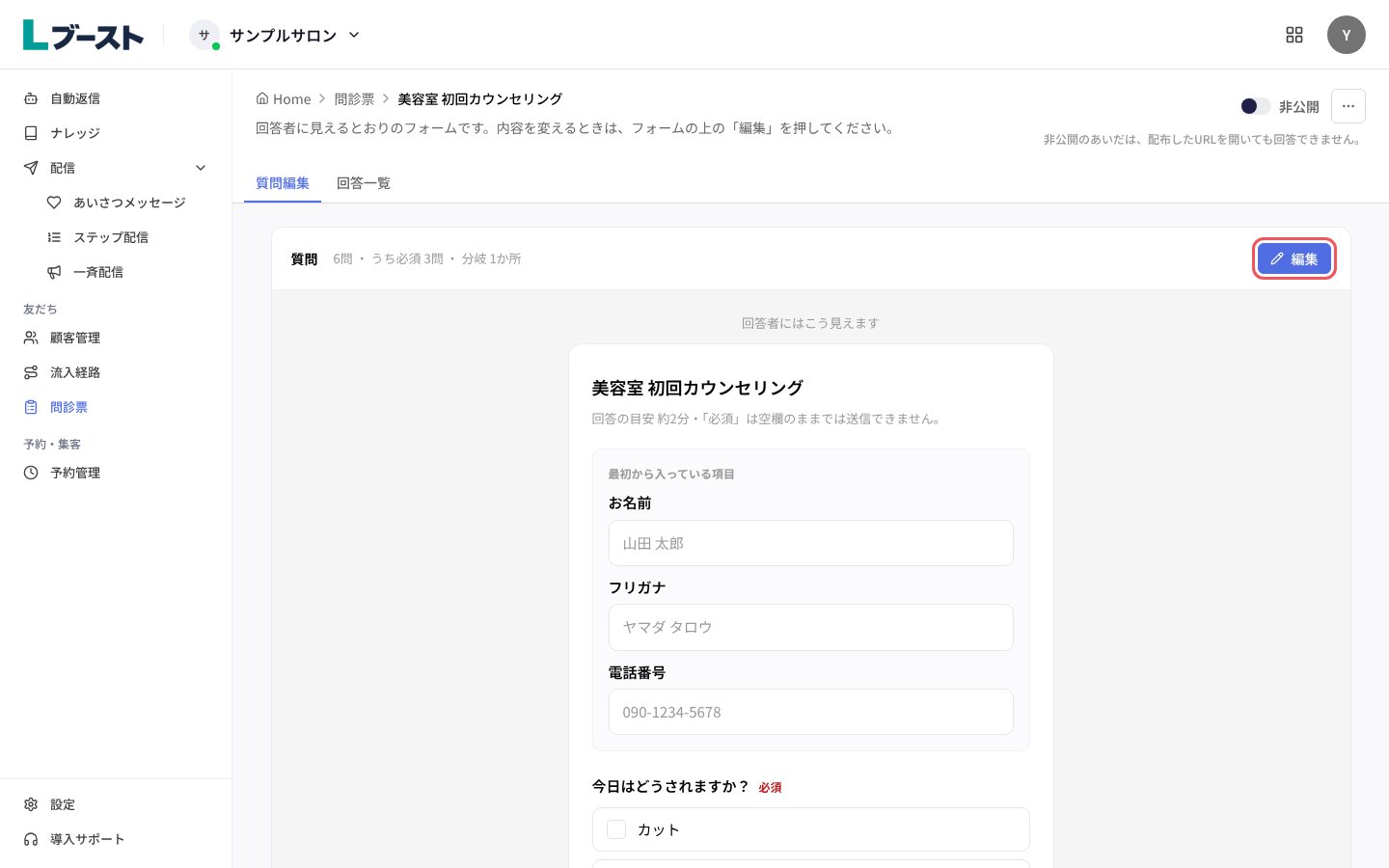
4. 「編集」を押す
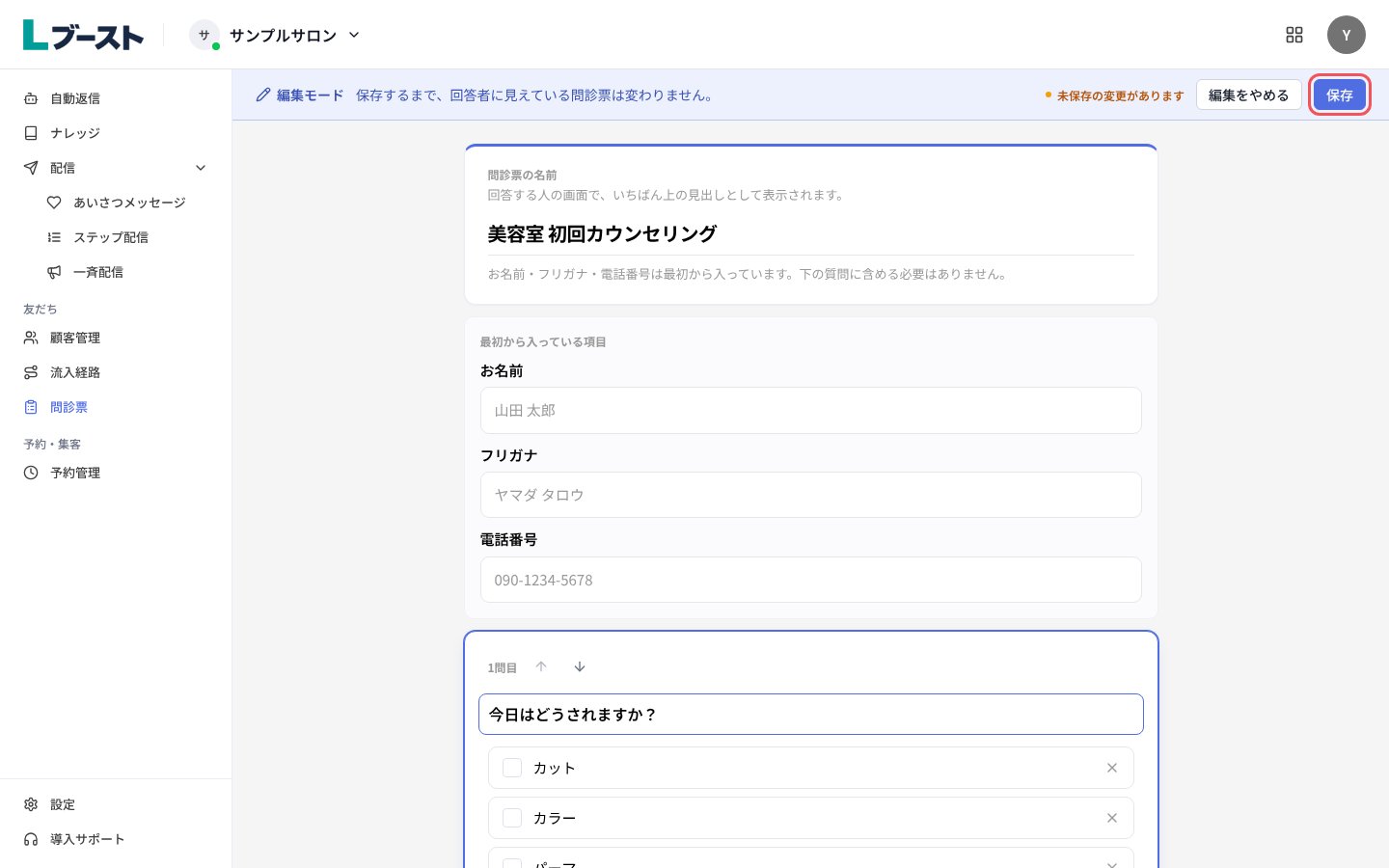
5. 質問を押して直し、「保存」を押す
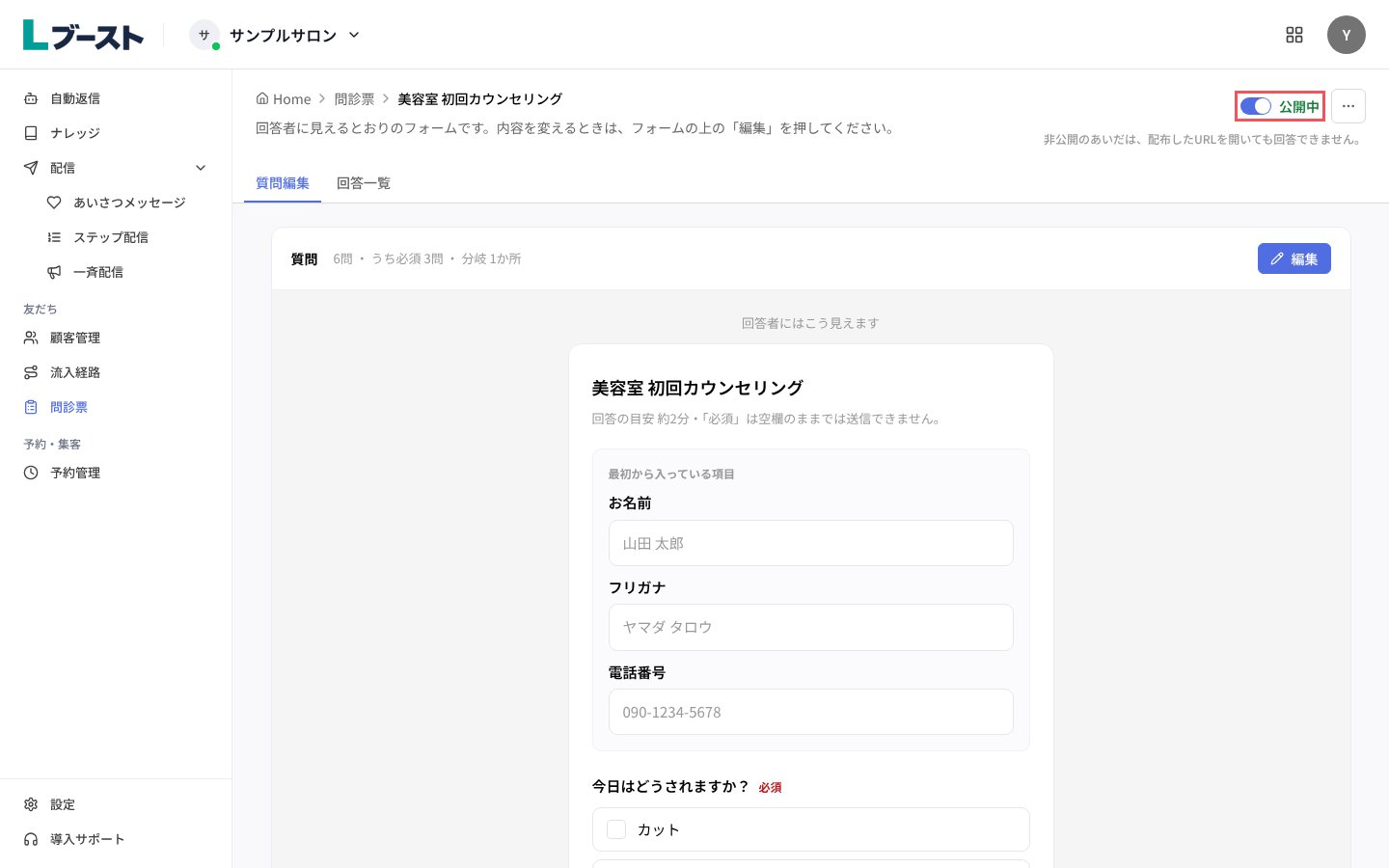
6. 右上のスイッチを押して「公開中」にする
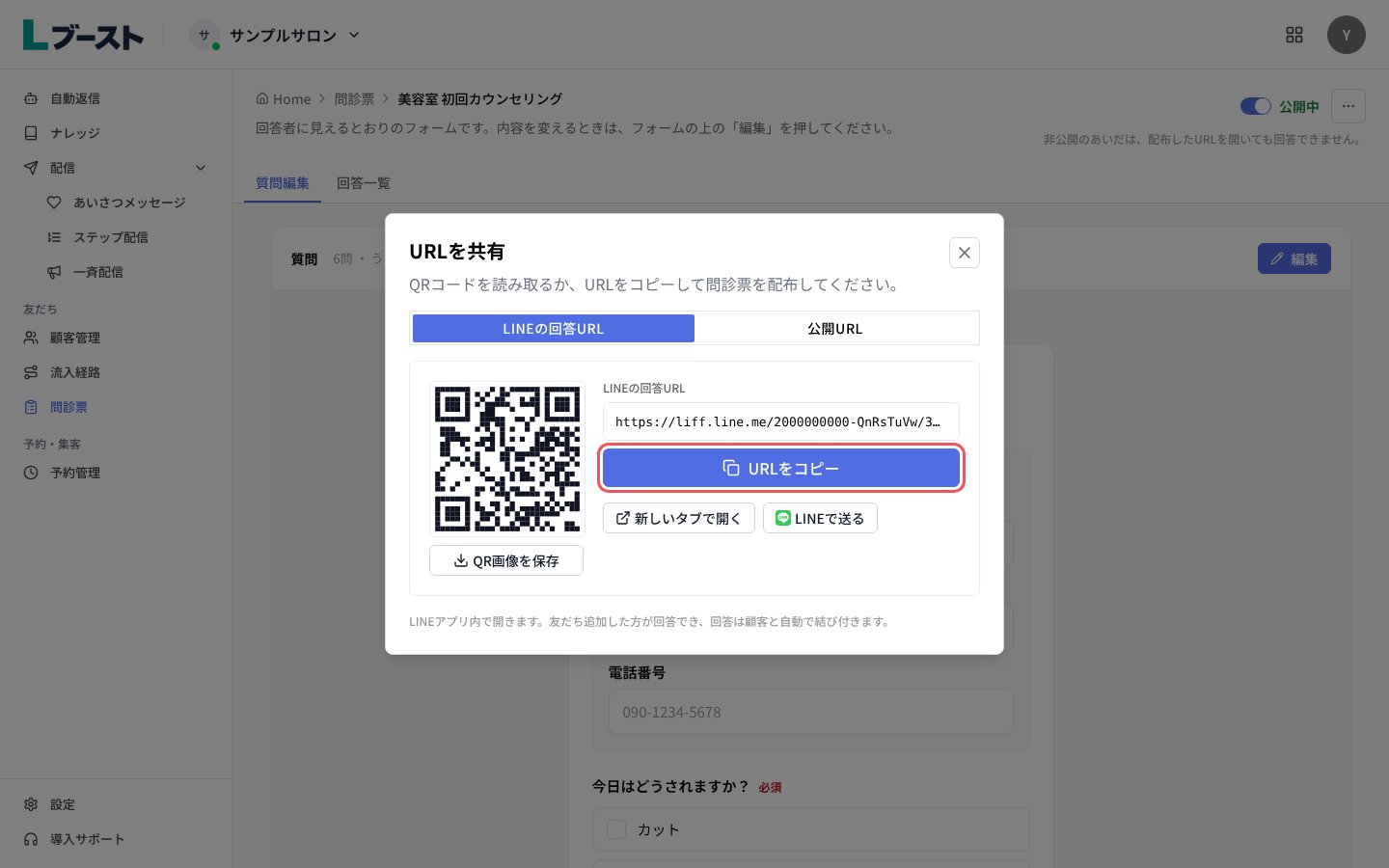
7. 右上の「…」から「URLを共有」を開き、「LINEの回答URL」の「URLをコピー」を押す
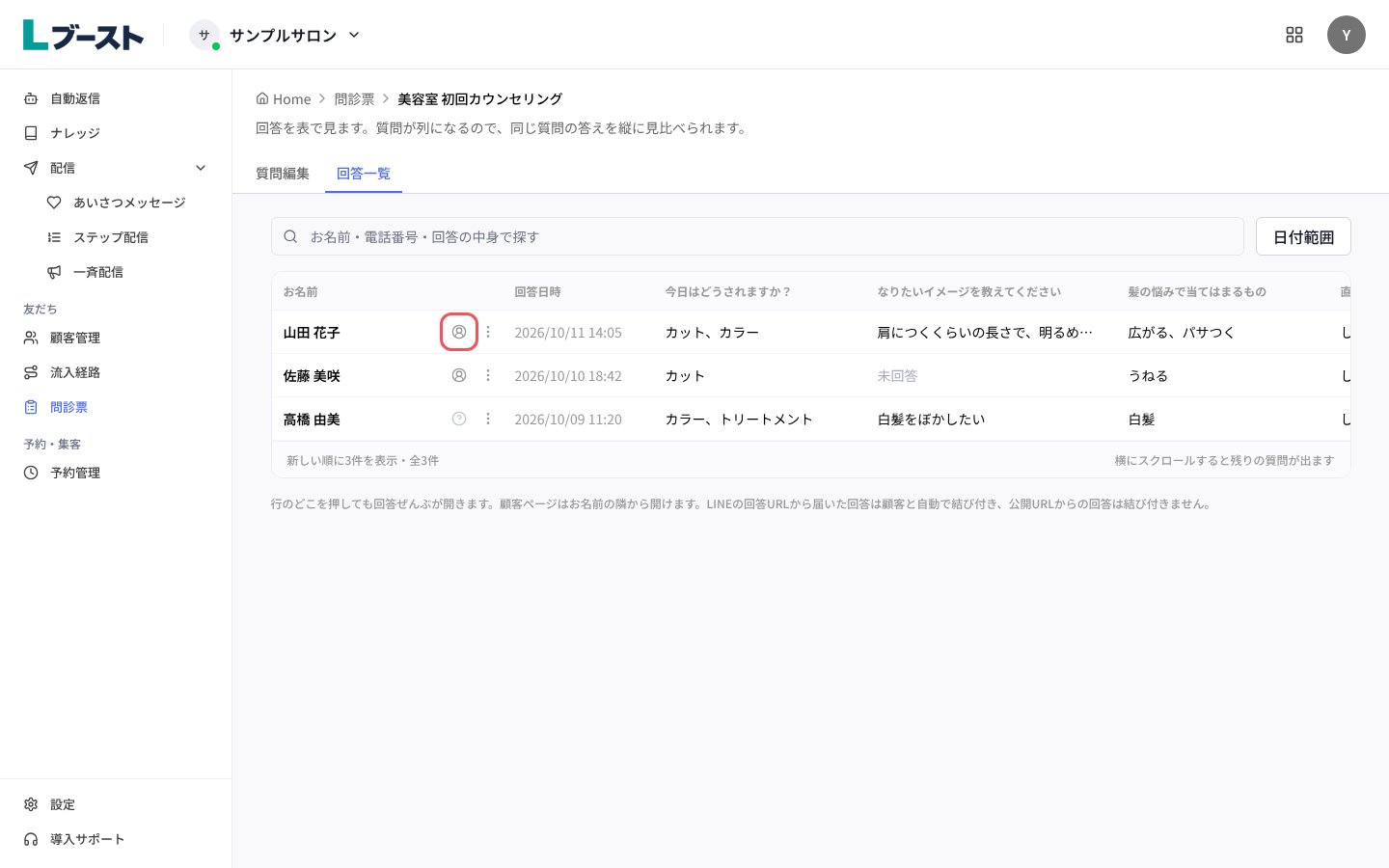
8. 「回答一覧」タブで回答を確かめ、お名前の隣のボタンから顧客ページを開く
つまずきやすい点
- 「公開URL」でも回答は集められますが、誰の回答かは自動では結び付きません。結び付かない回答は、お名前の隣が「?」の印になります。
- LINEの回答URLで回答できるのは、友だち追加した人です。友だちでない人には、友だち追加の案内が出ます。
- LINEの回答URLを発行できるのは、ロールが「オーナー」か「支払いオーナー」のメンバーだけです。
- 編集モードのあいだは、公開の切り替え・URLの再発行・「回答一覧」タブは使えません。保存するか「編集をやめる」を押してください。
- 「分岐を付ける」の条件に使えるのは、その質問より上にある選択式の質問だけです。1問目には分岐を付けられません。
- 「URLを再発行」すると、これまで配布したURLからは回答できなくなります。